
Entrar al panel y qué verás
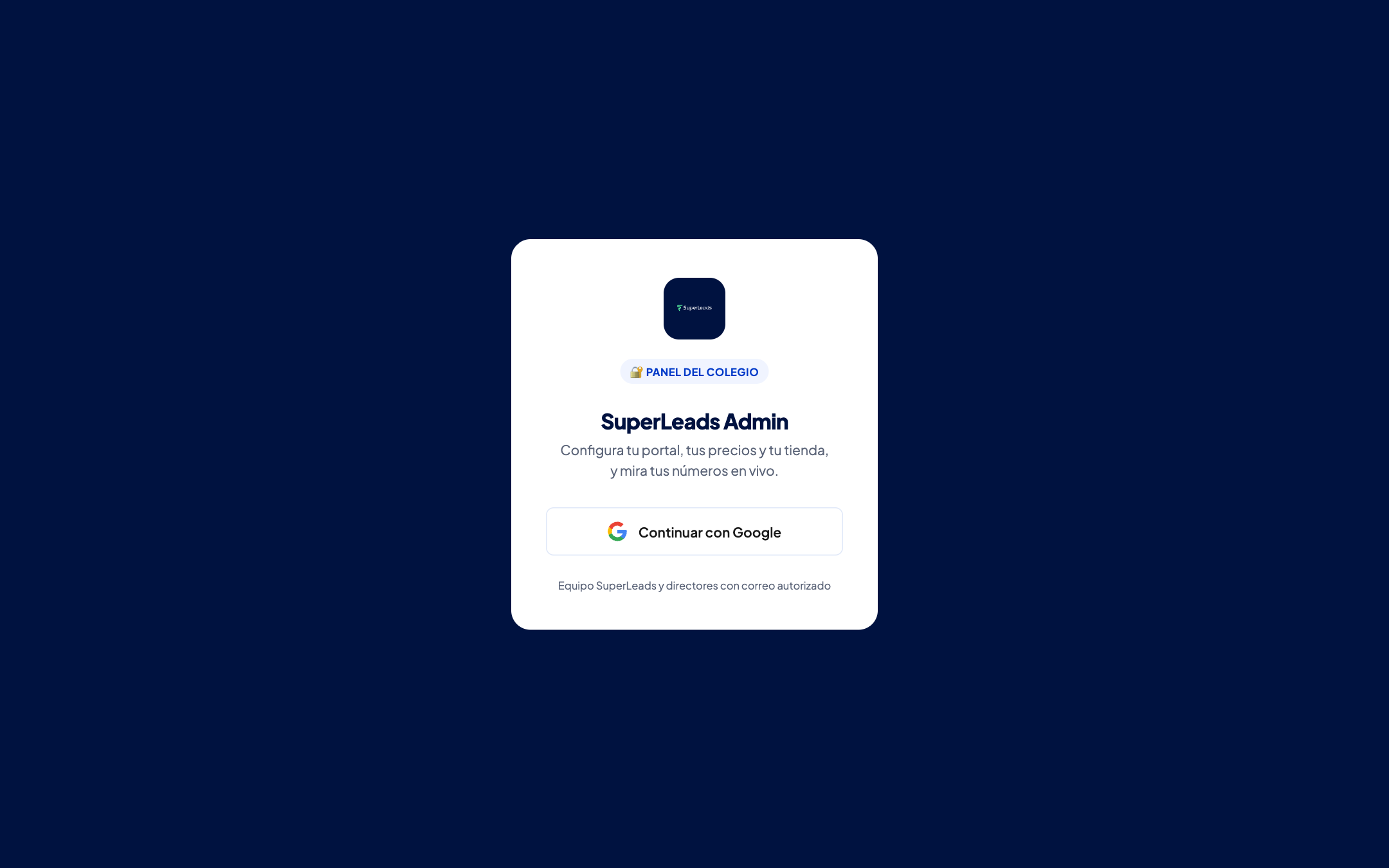
El panel vive en ingreso.superleads.mx/admin. Entras con tu cuenta de Google; el director te dio acceso con los permisos exactos que necesitas.
- Abre ingreso.superleads.mx/admin y toca Continuar con Google con el correo que te registraron.
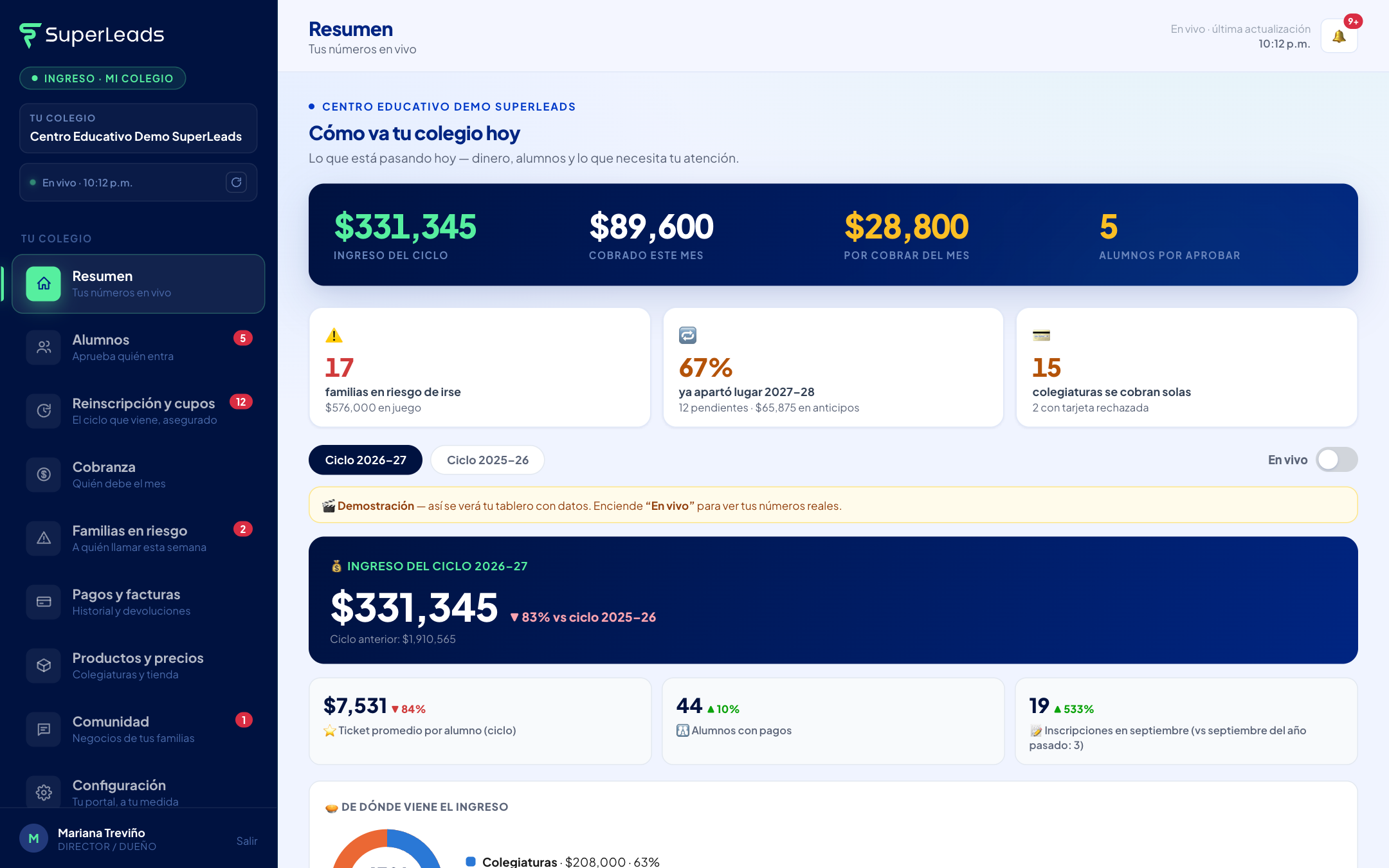
- La primera vez verás un recorrido de un minuto con lo más importante. Puedes repetirlo desde el Centro de ayuda.
- A la izquierda está el menú con tus secciones. Solo ves las que tu director te marcó con palomita.
Aprobar alumnos: quién entra y quién no
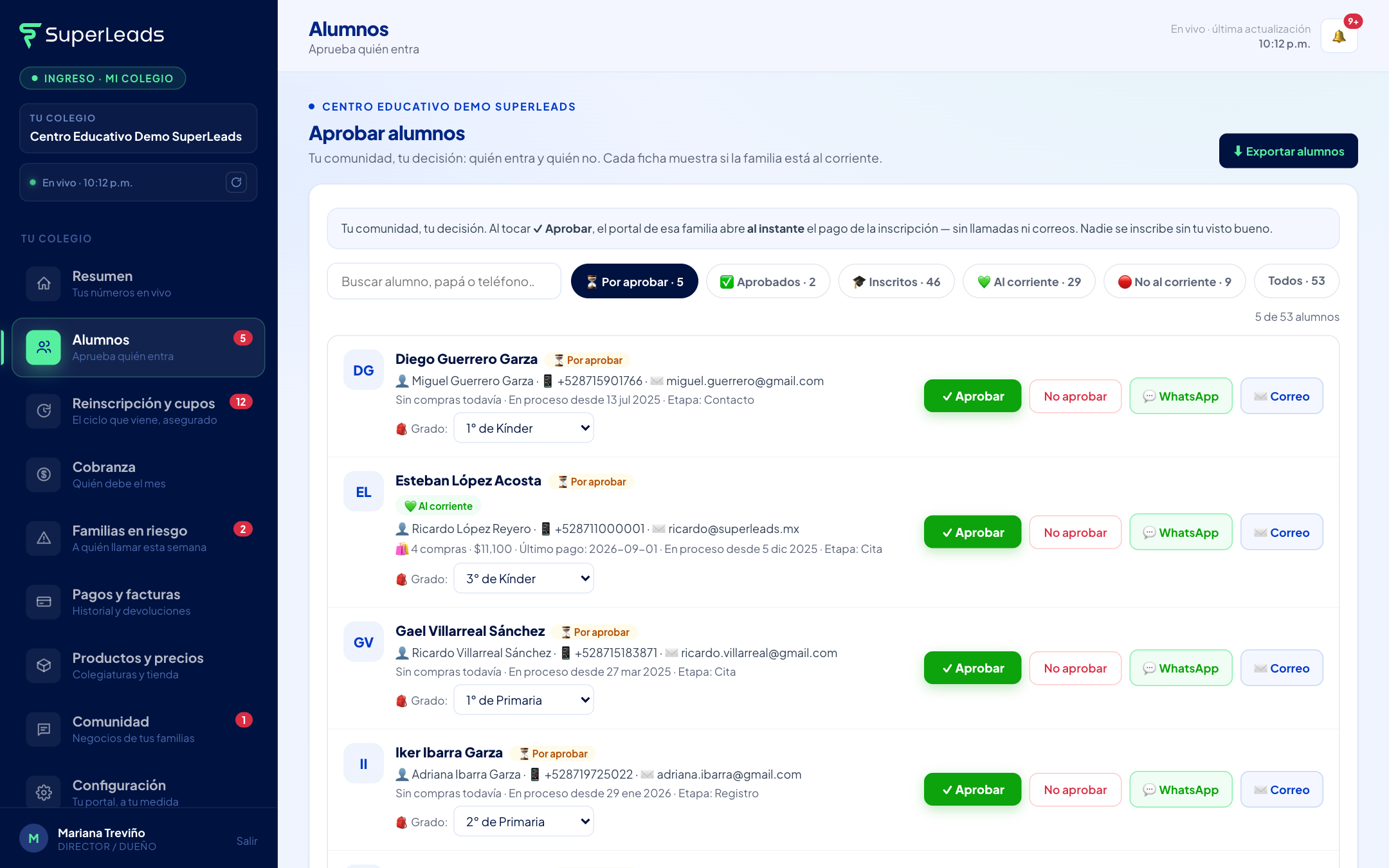
La sección Alumnos es tu mesa de admisión. Cada familia que se registra aparece aquí con sus datos y lo que ha comprado. Tú decides.
Arriba tienes el buscador (por alumno, papá, teléfono o correo) y los filtros: Por aprobar, Aprobados, Inscritos, Al corriente, No al corriente y Todos. A la derecha, el contador de lo que estás viendo.
Aprobar o no aprobar
- Abre el filtro Por aprobar: ahí están los que esperan tu decisión.
- Revisa la ficha: nombre del alumno, papá o mamá, teléfono, correo, compras y desde cuándo está en proceso.
- Toca ✓ Aprobar. En ese instante el portal de esa familia abre el pago de inscripción y ellos reciben el aviso. No hay que llamar ni escribir.
- Si no procede, toca No aprobar. El proceso se cierra con amabilidad y los datos se conservan por si cambian de opinión.
Contacto a un clic
Cada ficha tiene WhatsApp y Correo con el mensaje ya redactado y el nombre del alumno. Úsalos para confirmar citas, resolver dudas o dar seguimiento.
Cobranza en cada ficha
Debajo del nombre verás Al corriente, Debe el mes o Sin colegiatura aún, con el último pago. Así atiendes admisión y cobranza sin cambiar de pantalla.
Exportar la lista
El botón ⬇ Exportar alumnos descarga en CSV (Excel) exactamente lo que estás viendo, con filtro y búsqueda aplicados: alumno, estado, etapa, papá, teléfono, correo, cobranza, último pago, compras y fecha. Úsalo para otro sistema o para la junta de consejo.
Links y QR para captar familias
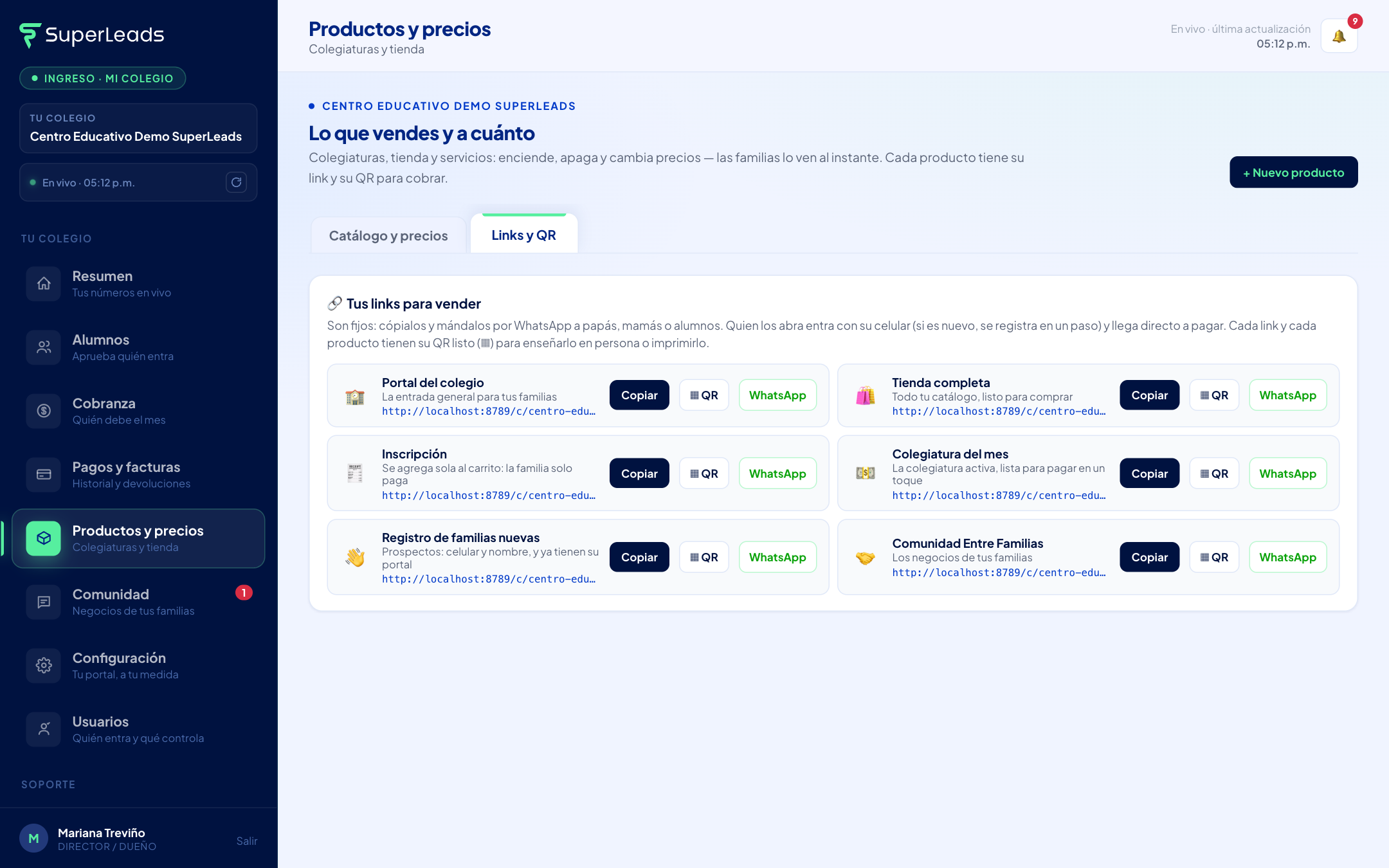
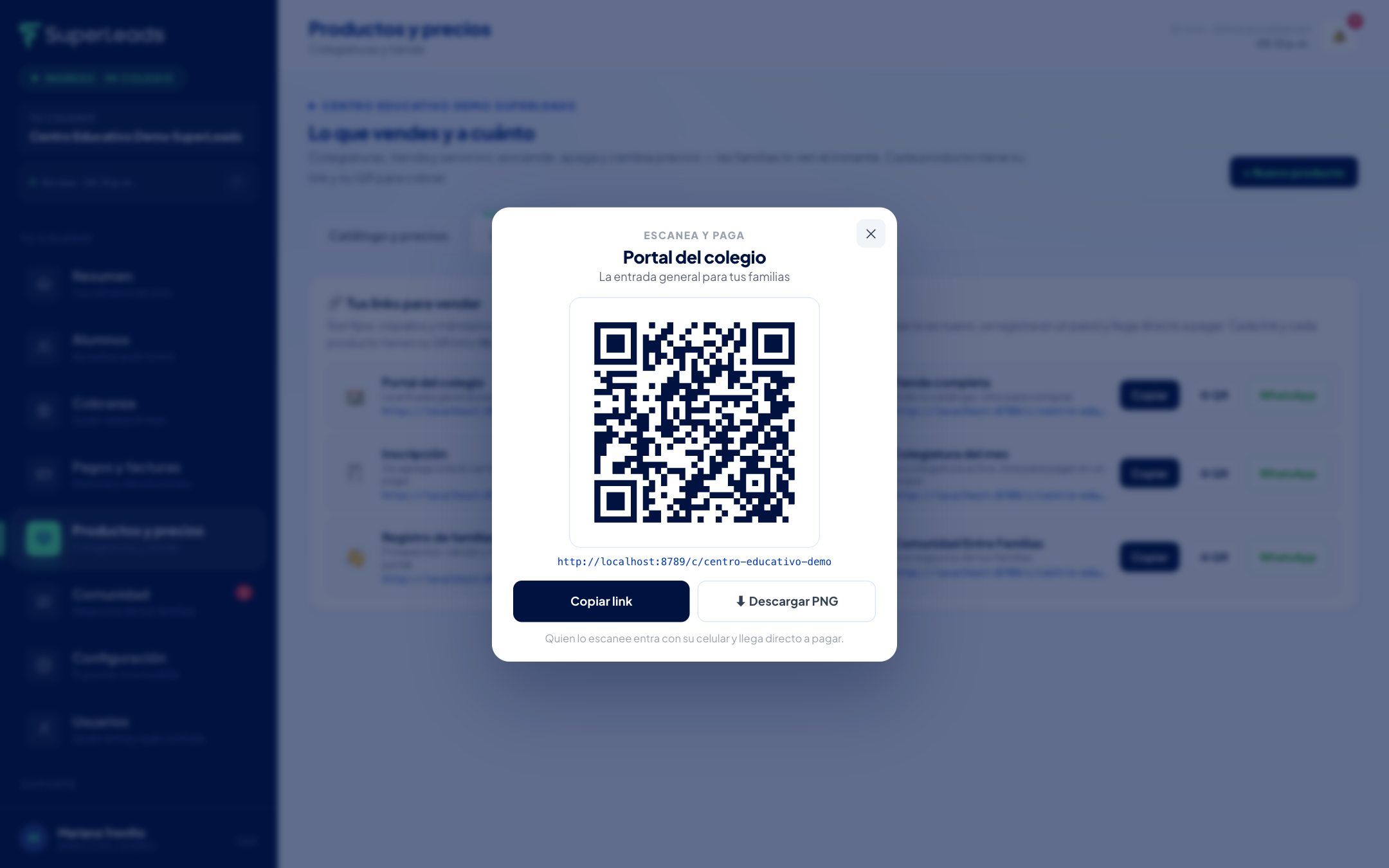
Tu colegio tiene links fijos que funcionan siempre. Quien los abre entra con su celular, se registra en un paso si es nuevo y llega directo a lo que le compartiste.
Los encuentras en Productos y precios → pestaña Links y QR. Cada uno tiene botón Copiar, WhatsApp y su QR (▦).
- Registro de familias nuevas: para prospectos. Escriben celular y nombre, y ya tienen su portal y aparecen en tu lista de Alumnos.
- Inscripción: la cuota se agrega sola al carrito; la familia solo paga.
- Portal del colegio y Tienda completa: la entrada general.
- Cada producto y cada categoría tienen también su link y su QR.
Calendario de citas y celular de asistencia
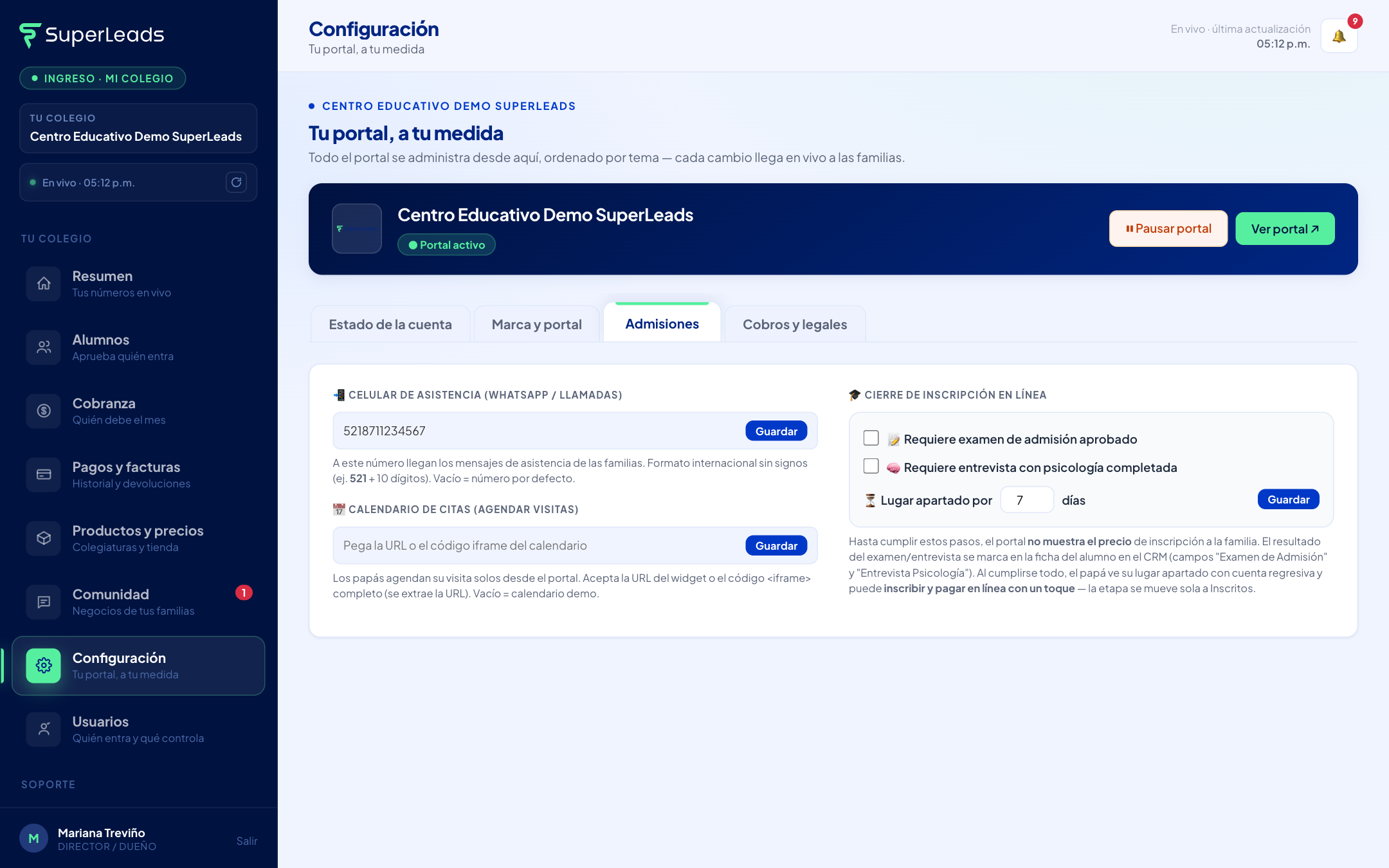
Las familias agendan su visita solas desde el portal y te escriben al celular de asistencia. Ambos se configuran en Configuración.
- Ve a Configuración y abre la pestaña Admisiones.
- En Celular de asistencia escribe el número donde quieres recibir los WhatsApp de las familias, en formato internacional sin signos (por ejemplo 5218711234567) y toca Guardar.
- En Calendario de citas pega la URL de tu calendario o el código iframe completo. Al guardar, el portal muestra el calendario en la etapa de Cita.
Requisitos de inscripción
En Cierre de inscripción en línea puedes exigir examen de admisión aprobado y/o entrevista con psicología, y definir cuántos días se aparta el lugar. Hasta cumplirlos, el portal no muestra el precio de inscripción a la familia.
Cupos por grado, reinscripción y lista de espera
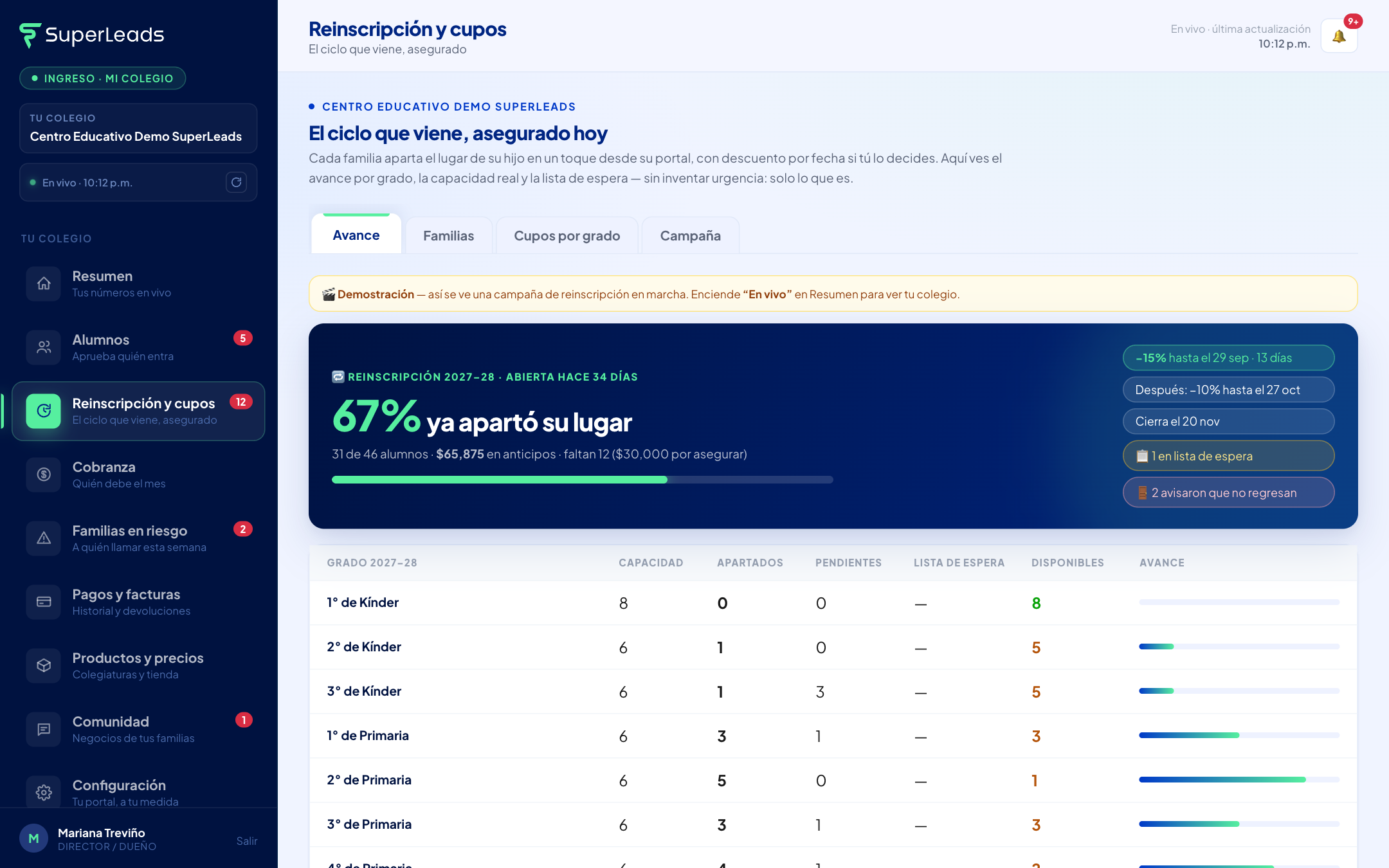
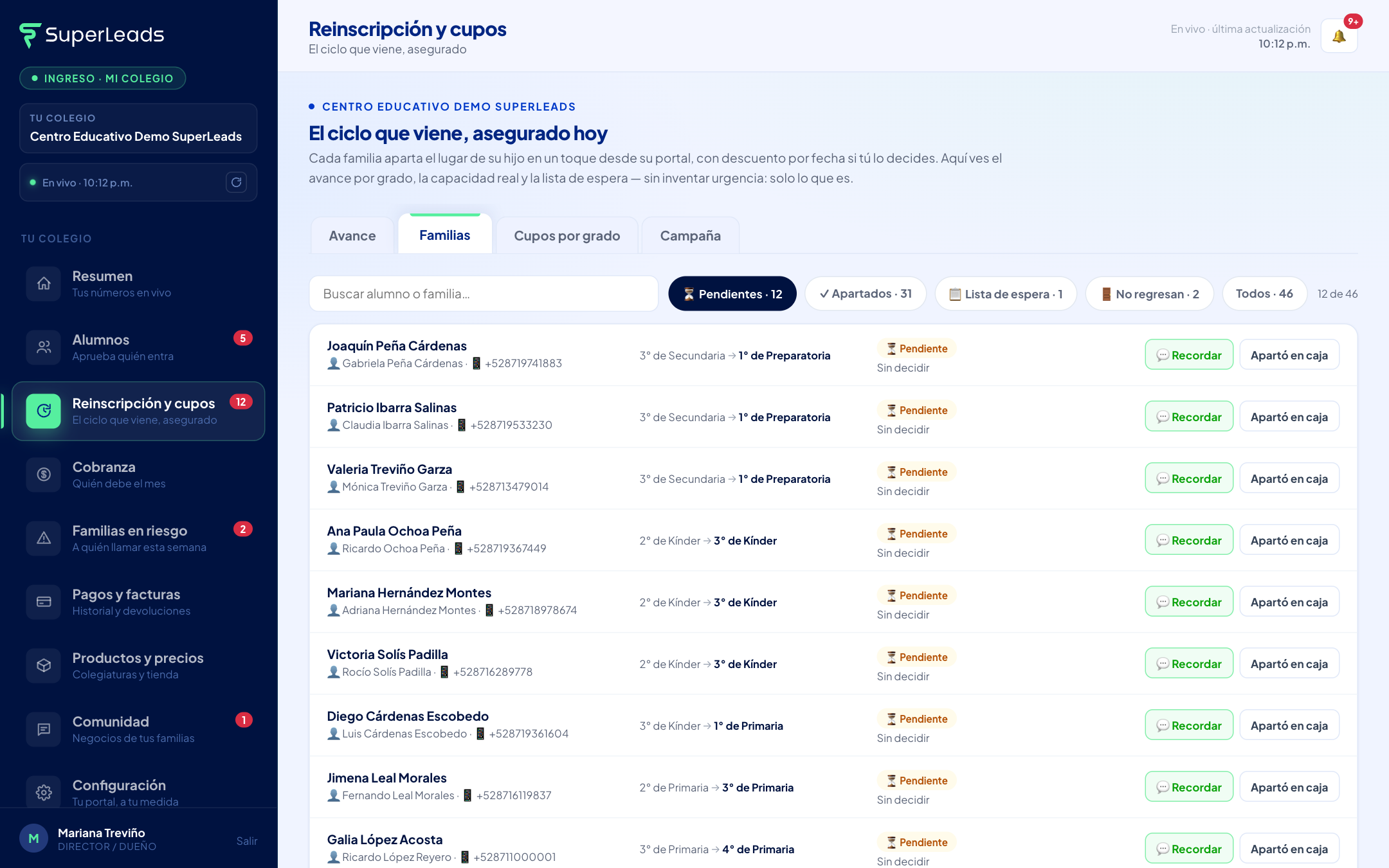
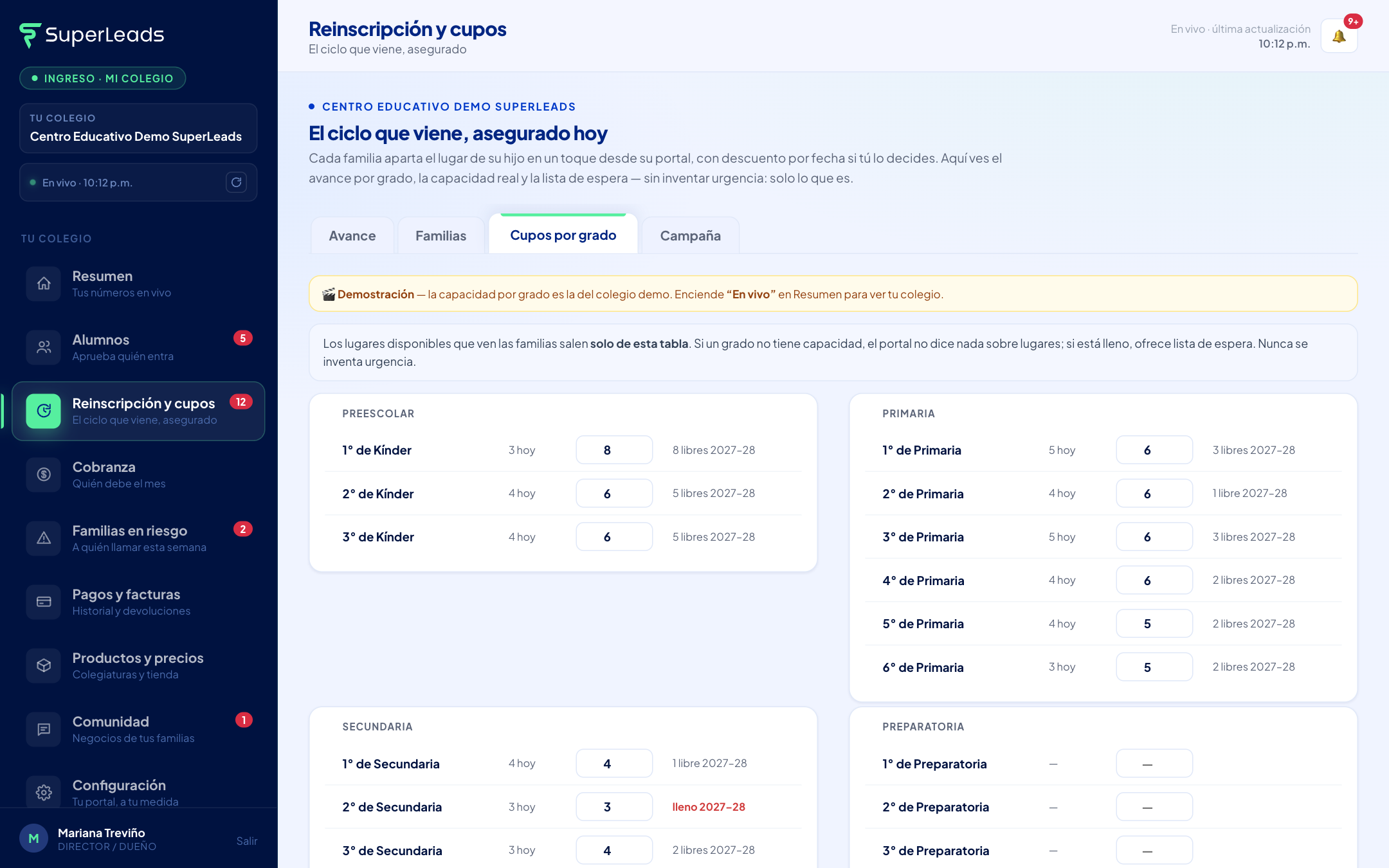
En Reinscripción y cupos ves el ciclo que viene grado por grado: capacidad, quién ya apartó, quién falta y la lista de espera. Es la sección que asegura el ingreso del siguiente ciclo.
- Cupos por grado: captura la capacidad de cada grado y el grado que cursa cada alumno (también desde Alumnos, en la ficha). Sin capacidad, el portal no dice nada de lugares; con capacidad, dice cuántos quedan y ofrece lista de espera cuando se llena.
- Campaña: el director abre la reinscripción con anticipo, fechas y descuentos por fecha. Desde ese momento cada familia con hijo inscrito ve «Aparta su lugar» en su portal.
- Avance: porcentaje apartado, dinero en anticipos, familias pendientes, lista de espera y quién avisó que no regresa, por grado.
- Familias: filtra pendientes y toca Recordar (WhatsApp con el mensaje listo), marca Apartó en caja si pagaron en ventanilla, o Liberar lugar a quien está en lista de espera (72 horas para apartar).
Cobranza del mes
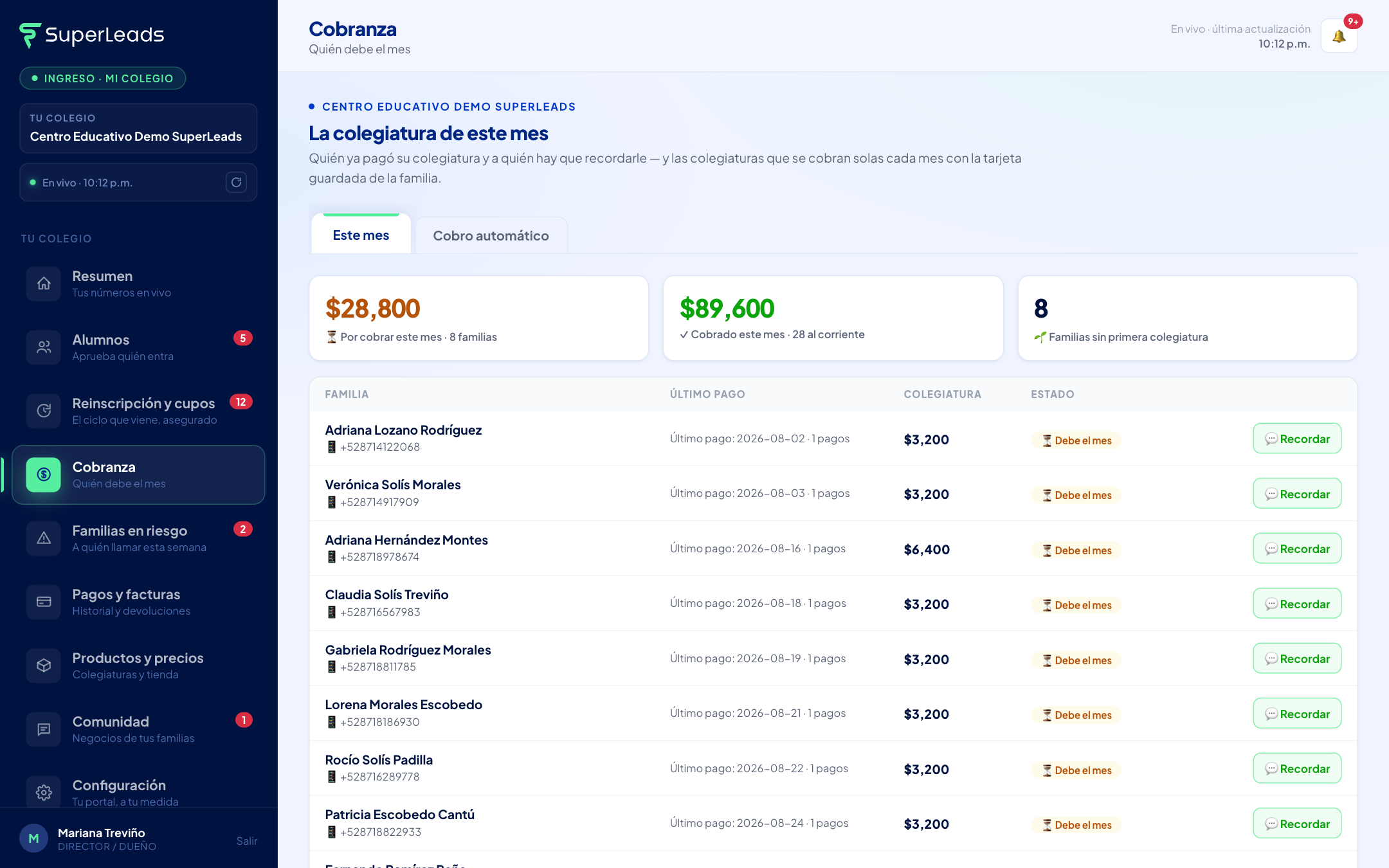
Si tienes el permiso de Pagos, la sección Cobranza te dice quién ya pagó su colegiatura y a quién recordarle, con WhatsApp a un clic.
Arriba: lo que falta por cobrar este mes, lo cobrado y las familias sin primera colegiatura. Abajo, la tabla con familia, último pago, colegiatura habitual, estado y el botón de WhatsApp para las que deben.
Cobro automático y familias en riesgo
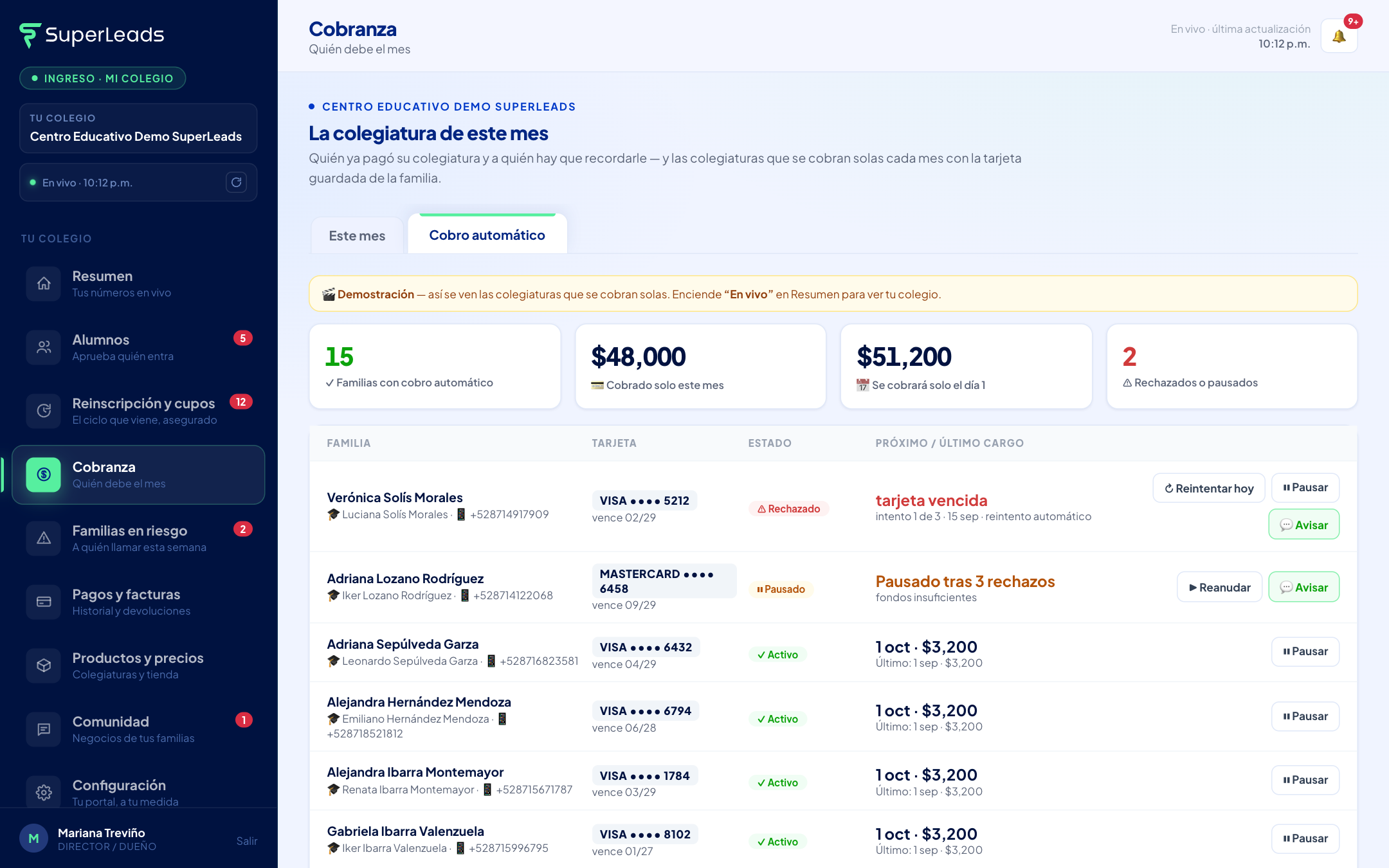
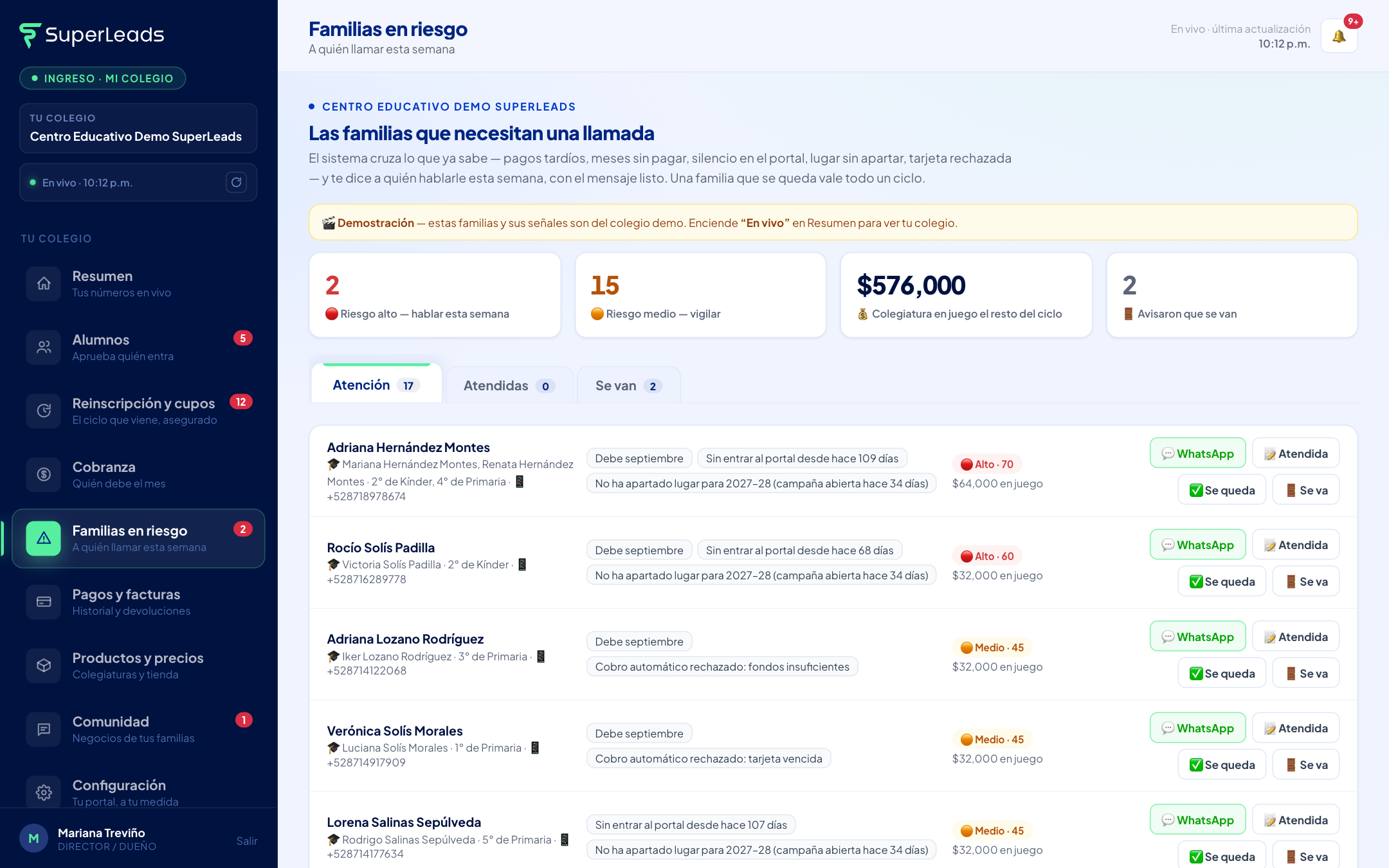
La pestaña Cobro automático muestra las familias cuya colegiatura se cobra sola cada mes, qué tarjeta usan, qué cargo fue rechazado y por qué; puedes Reintentar hoy, Pausar o Avisar por WhatsApp. En el menú, Familias en riesgo cruza pagos tardíos, meses sin pagar, silencio en el portal, lugar sin apartar y tarjetas rechazadas, y te dice a quién hablarle esta semana con el mensaje listo.
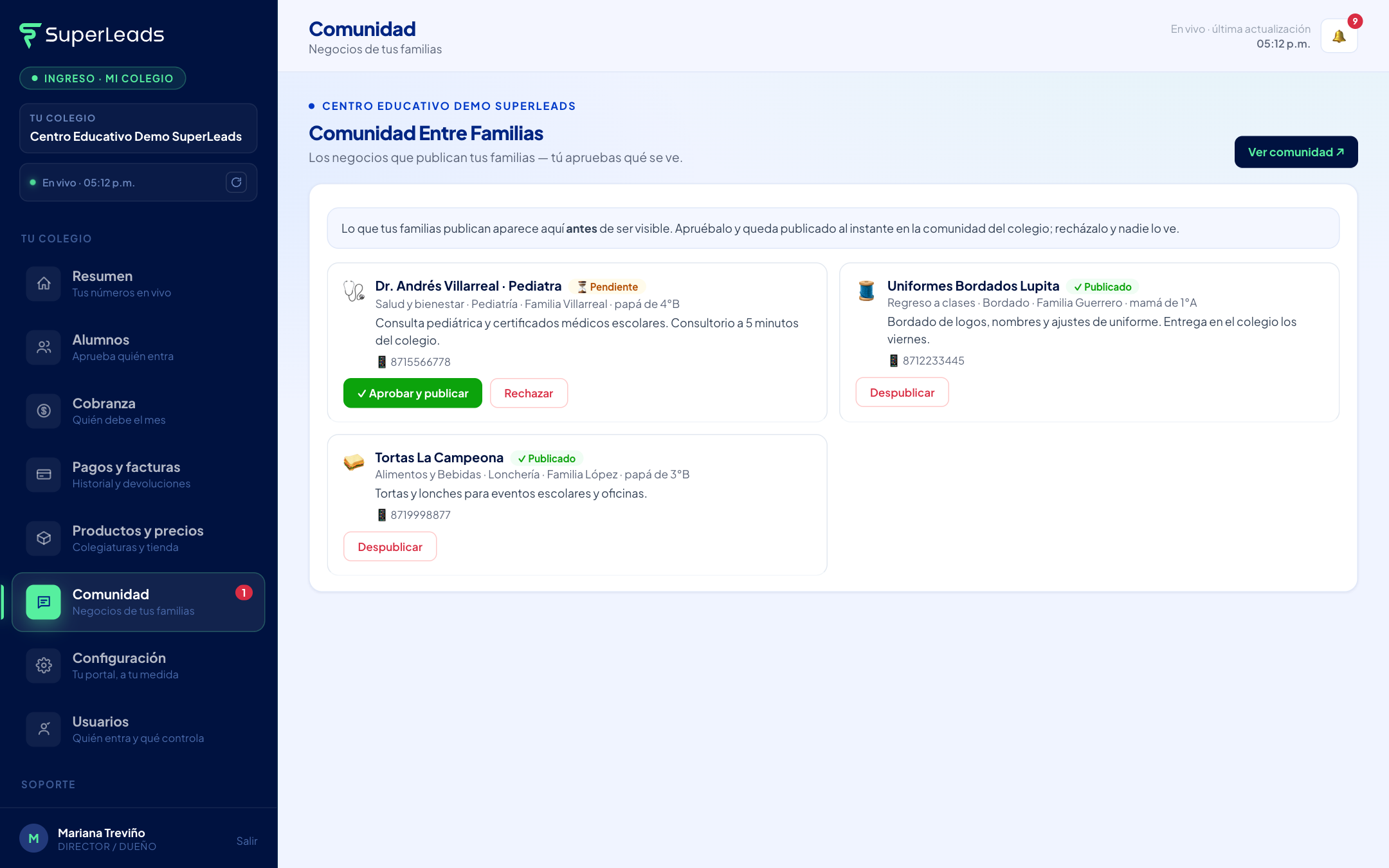
Aprobar negocios de Entre Familias
Las familias publican sus negocios y tú apruebas qué se ve. Nada aparece sin tu revisión.
- Ve a Comunidad. Las fichas pendientes aparecen primero, con globo rojo en el menú.
- Revisa nombre, giro, descripción y contacto.
- Toca Aprobar y publicar o Rechazar. Puedes despublicar después si hace falta.
Reporte de Matrícula y Permanencia
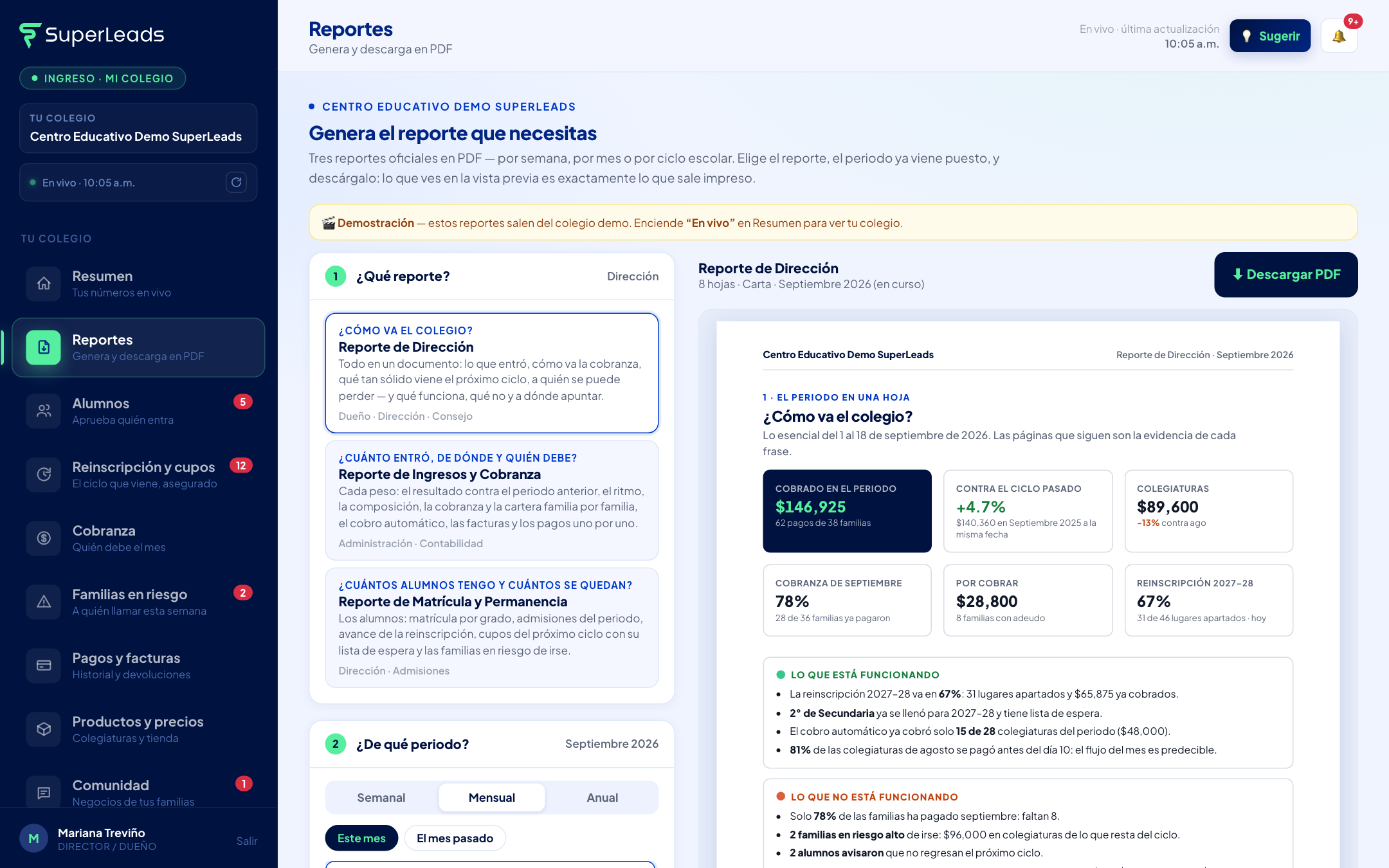
En Reportes generas en tres clics el PDF de los alumnos: cuántos hay, cuántos vienen y cuántos se quedan. Es el documento para tu junta con dirección.
- Entra a Reportes y toca Reporte de Matrícula y Permanencia.
- Elige Semanal, Mensual o Anual; el periodo más probable ya viene puesto.
- Toca ⬇ Descargar PDF y elige Guardar como PDF.
- La matrícula: alumnos inscritos por grado contra la capacidad, y cuántos lugares libres quedan.
- Las admisiones: alumnos que entraron al proceso en el periodo, inscripciones pagadas y en qué paso está cada quien hoy. Los aprobados sin inscribirse son tu lista de seguimiento.
- El próximo ciclo: avance de la reinscripción grado por grado, la fecha en que vence el descuento, quién avisó que no regresa y por qué.
- Los cupos: capacidad, apartados, libres hoy y lugares para alumnos nuevos si todos los actuales apartan — ahí se enfoca la promoción.
Sugerencias y bitácora
Dos herramientas para que el sistema mejore contigo y para que siempre sepas qué pasó.
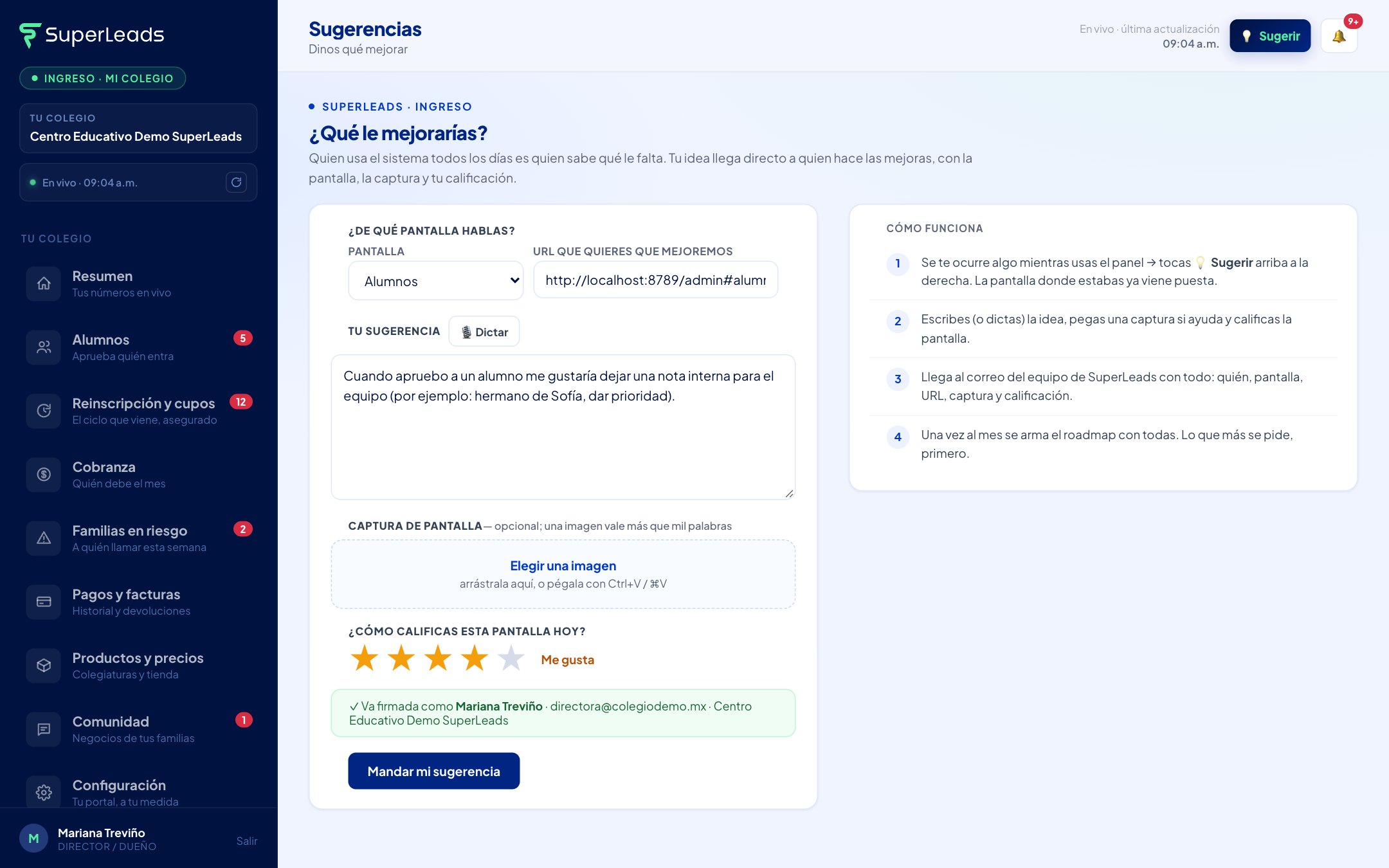
💡 Sugerir (arriba a la derecha, en todas las pantallas): cuando algo te estorbe o te falte, tócalo en ese momento. La pantalla y su URL ya vienen puestas; escribe o dicta la idea, pega una captura si ayuda, califica y manda. Llega directo al equipo que construye el sistema y entra al roadmap del mes.
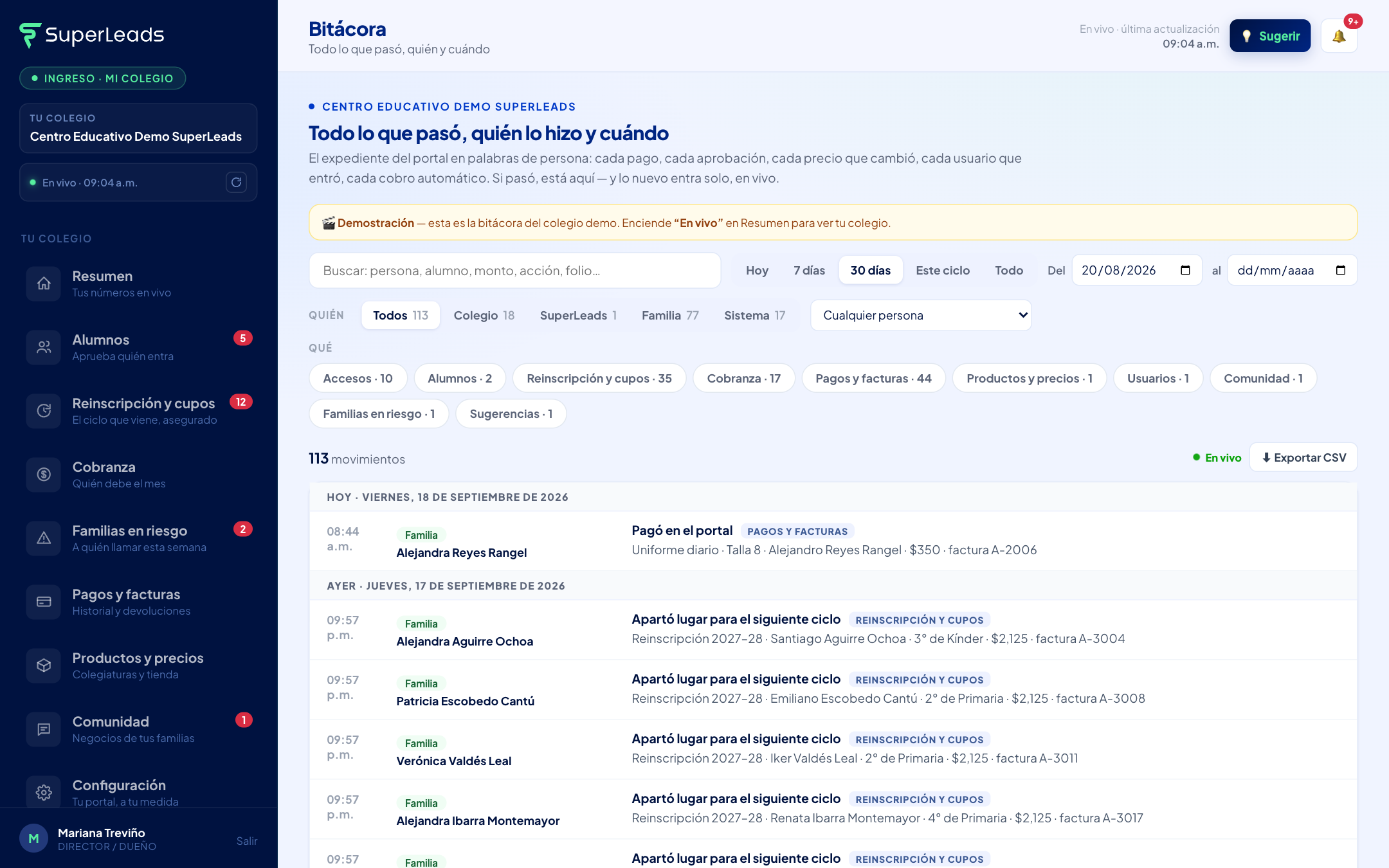
Bitácora (si el director te dio el permiso): todo lo que pasó en el portal, con quién lo hizo y cuándo. Filtra por persona, tema o fecha para responder en segundos «¿quién aprobó a este alumno?» o «¿cuándo pagó esta familia?».
Preguntas frecuentes
Lo que más preguntan los equipos de admisiones.
El Centro de ayuda del menú tiene más respuestas y el botón para repetir el recorrido de bienvenida.
¿Ya dominas el sistema?
Responde las 10 preguntas y califícate. 100 es el máximo. No hay trampa: al calificar verás la respuesta correcta de cada una.