
Qué es el portal y qué puedes hacer
El portal es la oficina del colegio en tu celular. Abre desde un link, no se descarga nada y siempre tiene tu información al día.
- Seguir la admisión de tu hijo etapa por etapa, con una cita en línea y sin preguntar en qué va.
- Inscribirlo en cuanto el colegio lo apruebe: el pago de inscripción se abre solo en tu portal.
- Pagar la colegiatura del mes y cualquier cosa de la tienda con tarjeta, en segundos.
- Recibir tu factura CFDI automáticamente, sin pedirla ni mandar comprobantes por correo.
- Comprar en la EduTienda: uniformes con talla, libros, útiles, actividades por paquete y más.
- Compartir el acceso con tu pareja o los abuelos: todos ven lo mismo y comparten el carrito.
- Conectar con la comunidad: los negocios de las familias del colegio, en un solo directorio.
Entrar por primera vez
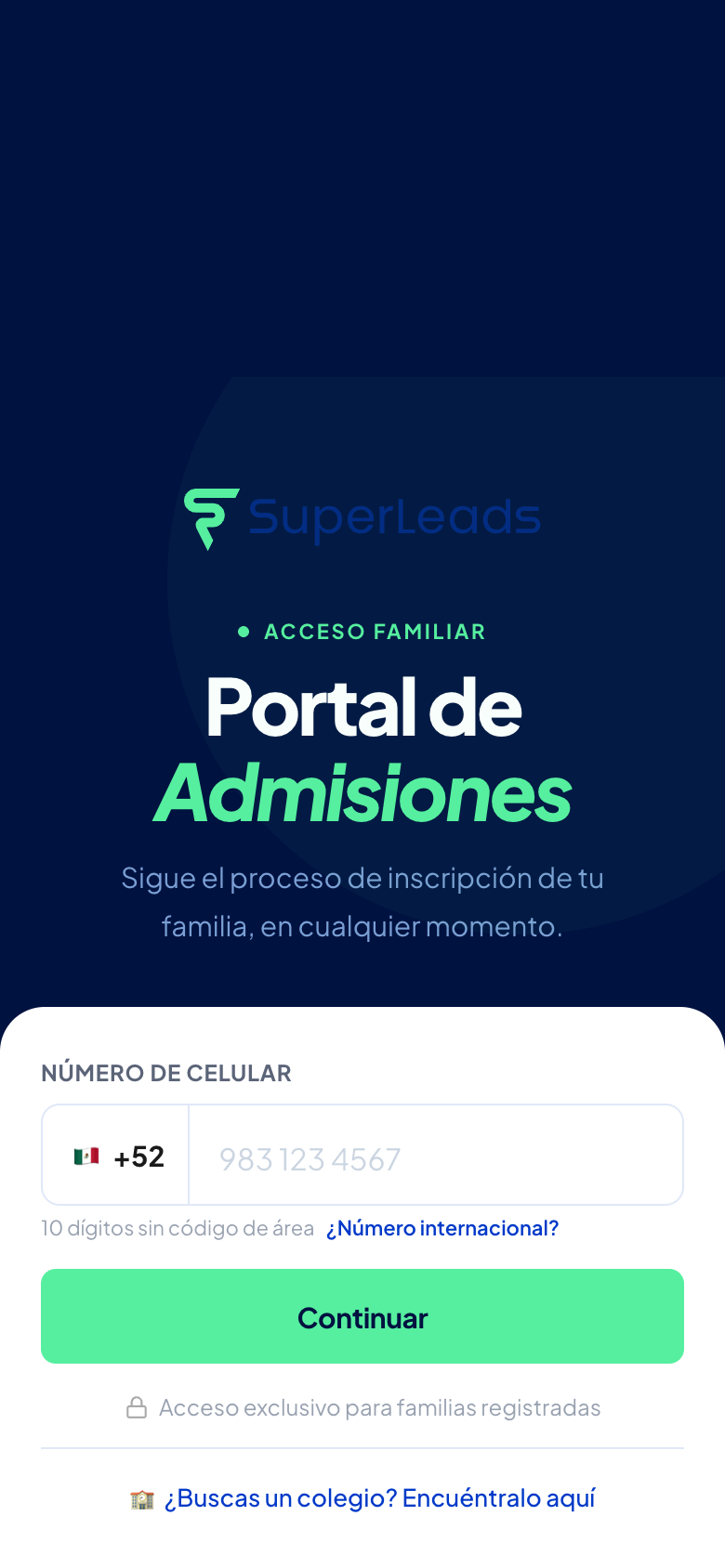
Solo necesitas tu celular. No hay contraseñas: te mandamos un código y listo.
- Abre el link o escanea el QR que te dio el colegio (también lo encuentras en su WhatsApp o en el recorrido).
- Escribe tu número de celular a 10 dígitos y toca Continuar.
- Si es tu primera vez y llegaste por el link del colegio, te pediremos solo tu nombre una vez. Con eso quedas registrado como familia del colegio.
- Recibirás un código de 6 dígitos por SMS o WhatsApp. Escríbelo y toca Entrar. En muchos casos el mensaje trae un link directo: tócalo y entras sin escribir nada.
- La primera vez verás un recorrido de 30 segundos que te explica el portal. Puedes saltarlo; solo aparece una vez.

Si te compartieron un link de producto
El colegio y otras familias pueden mandarte links directos, por ejemplo a la inscripción o a un uniforme. Ese link te lleva exactamente a lo que te compartieron.
- Toca el link (o escanea el QR). Verás de qué colegio viene y qué te compartieron.
- Entra con tu celular como siempre. Si eres nuevo, te pediremos tu nombre una sola vez.
- Al entrar, el producto ya está en tu carrito y el carrito se abre solo. Si el producto tiene tallas o paquetes, primero eliges el tuyo.
- Revisa y toca Continuar al pago.
Tu tablero: en qué va la admisión
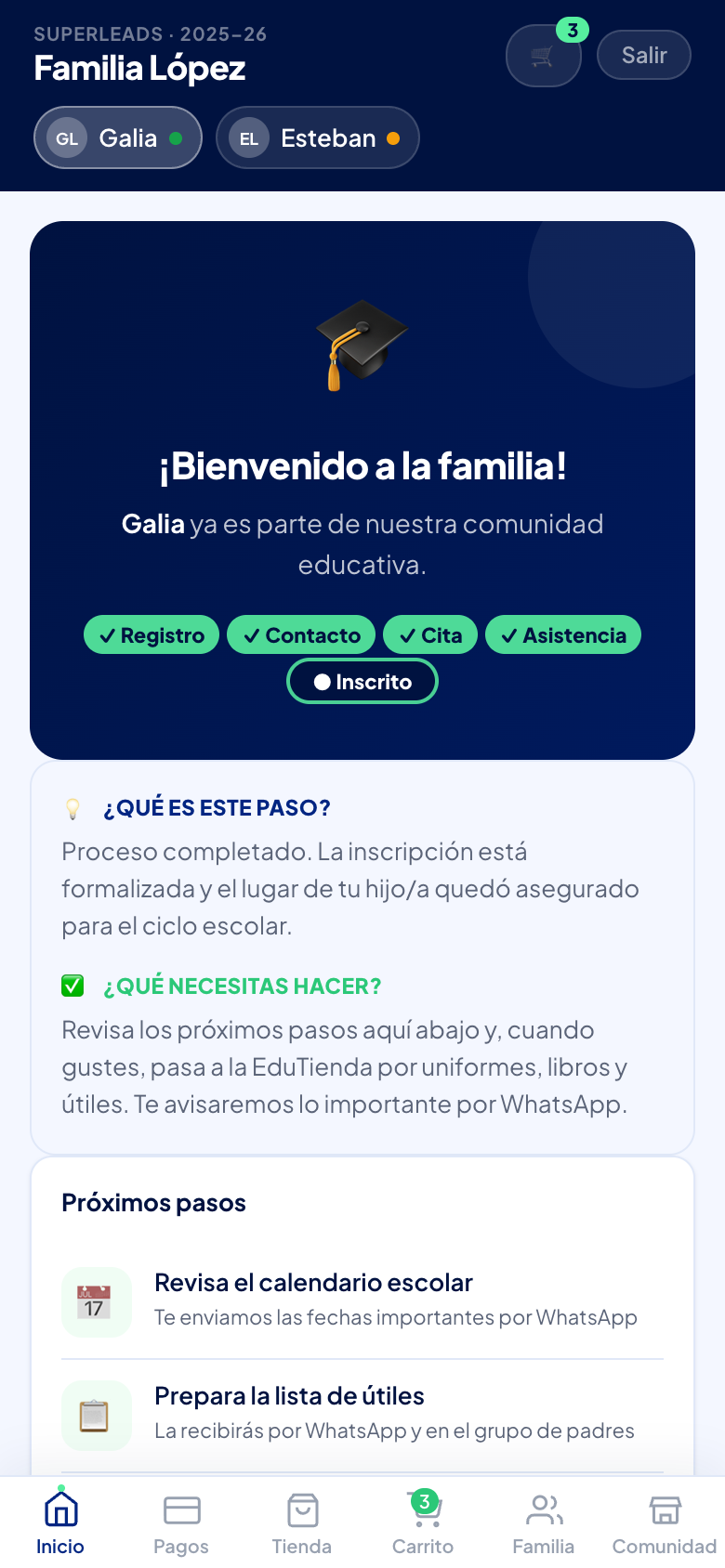
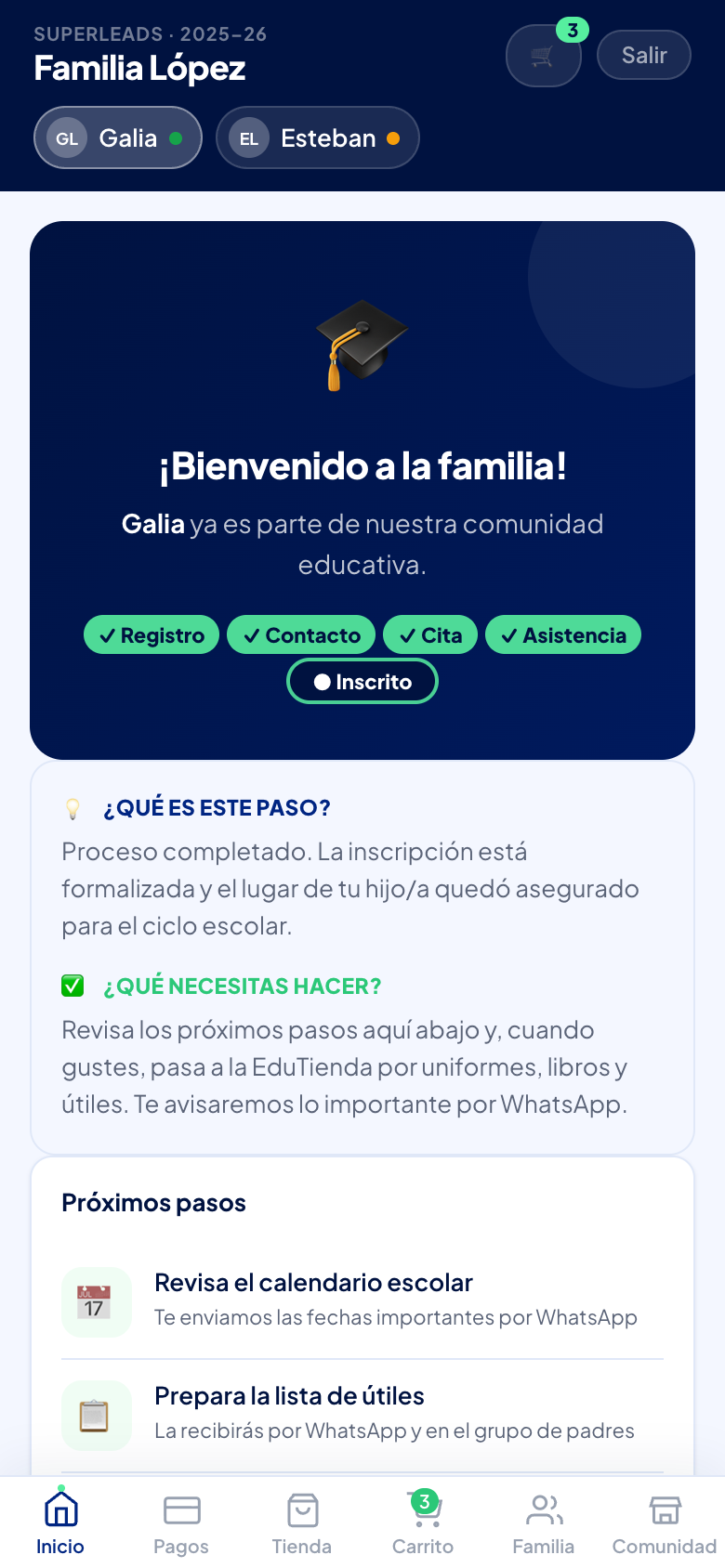
La pestaña Inicio muestra la etapa exacta en la que va cada hijo y qué sigue.
Arriba verás una pastilla por cada hijo. Toca una para ver su proceso. El punto verde significa que está inscrito; el naranja, que está en proceso.
Las etapas son siempre las mismas cinco: Registro → Contacto → Cita → Asistencia → Inscrito. En cada una, el portal te dice qué es este paso y qué necesitas hacer, para que nunca tengas que preguntar.
- Cita: agenda tu visita desde el portal con el calendario del colegio. Recibirás la confirmación ahí mismo.
- Asistencia: cuando asistes, el colegio lo registra y tu portal avanza solo.
- Aprobación: el colegio decide quién entra. En cuanto te aprueba, tu portal abre el pago de inscripción al instante, sin llamadas ni correos.
Registrar a otro hijo
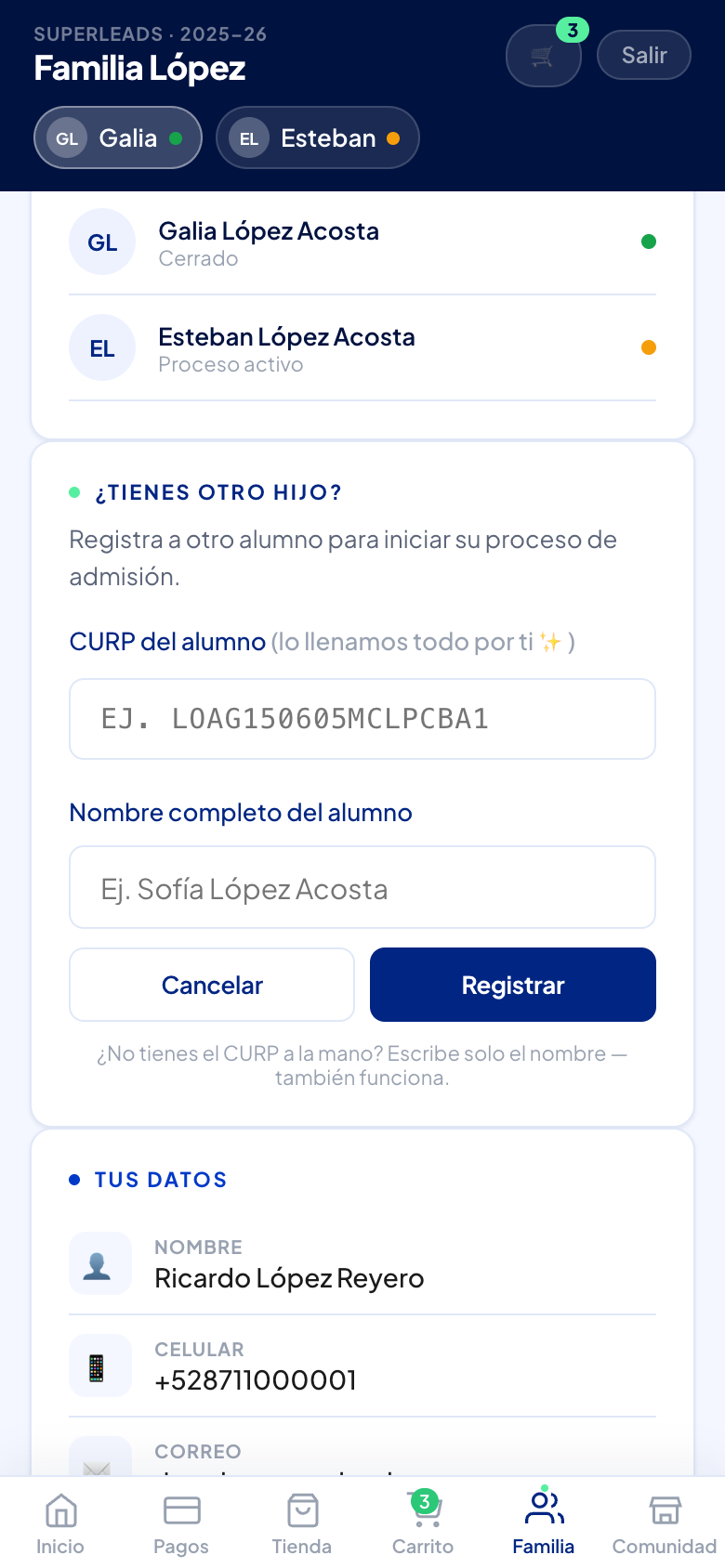
Si tienes más de un hijo, cada uno lleva su propio proceso. Los agregas tú desde la pestaña Familia, con el grado que cursará (así el colegio te dice si hay lugar).
- Ve a Familia (abajo, el icono de personas).
- En ¿Tienes otro hijo? toca Registrar otro alumno.
- Escribe el CURP del alumno: con él llenamos su nombre y fecha de nacimiento por ti. Si no lo tienes a la mano, escribe solo el nombre completo: también funciona.
- Toca Registrar. Aparecerá como una pastilla más arriba y el colegio lo verá en su panel para aprobarlo.
Pagar la inscripción
Cuando el colegio aprueba a tu hijo, la inscripción aparece lista para pagar. Es el paso que asegura su lugar.
- En Inicio verás el aviso de aprobación y el botón Inscríbelo hoy con el monto.
- Tócalo: la cuota de inscripción se agrega a tu carrito.
- Revisa tus datos de facturación (puedes cambiarlos ahí mismo) y toca Pagar.
- Al terminar, tu portal cambia a Inscrito ✓ y tu factura queda en Pagos.
Pagos, colegiatura y facturas
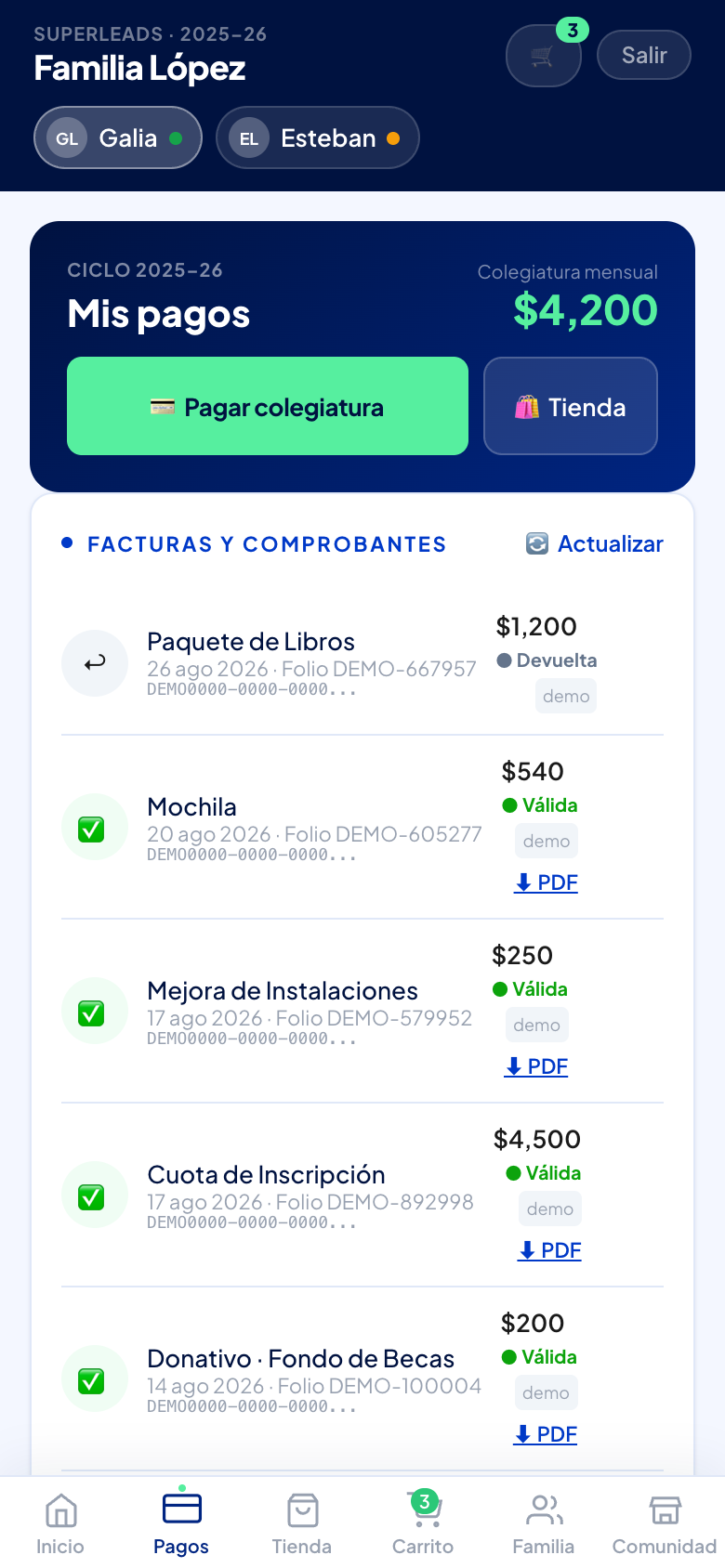
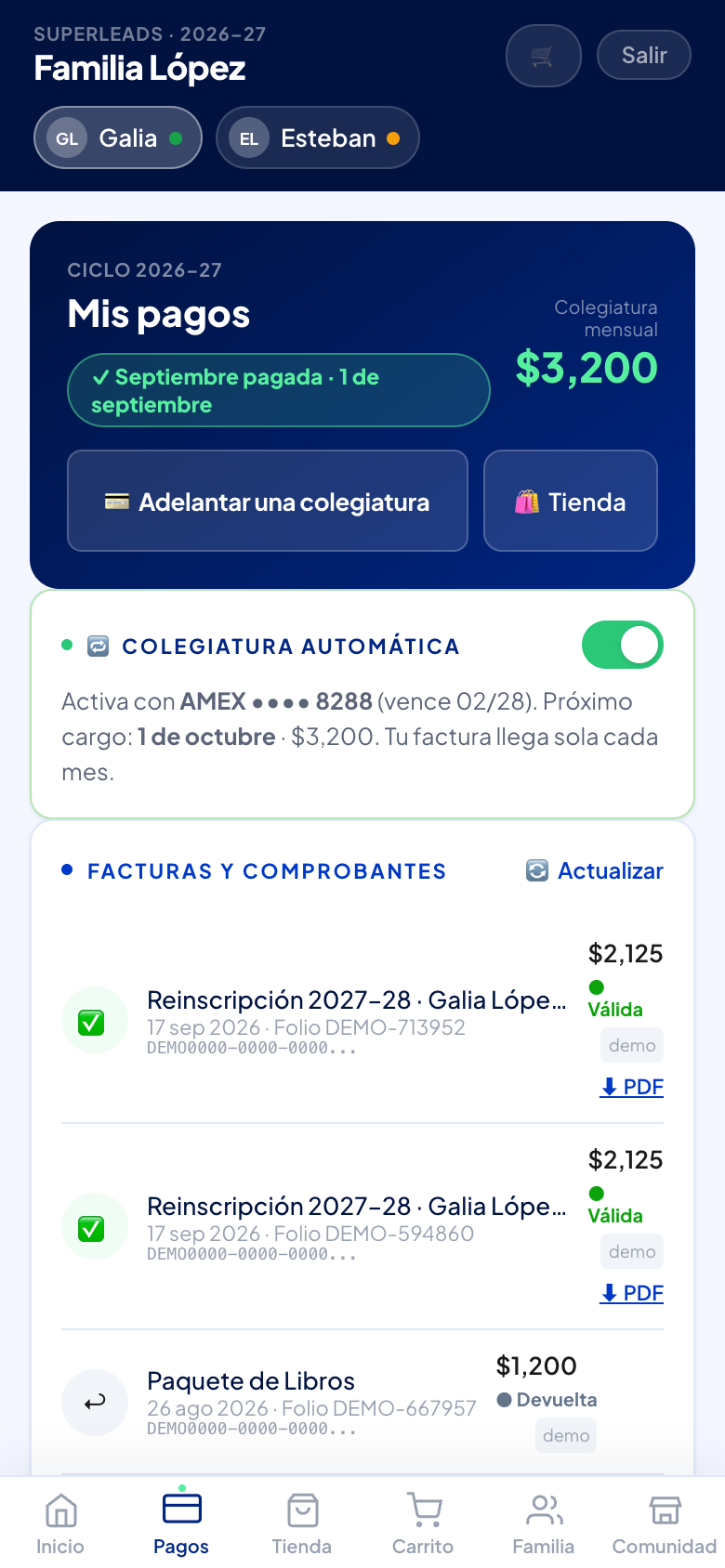
La pestaña Pagos es tu historial completo: colegiaturas, inscripción, tienda y cada factura CFDI.
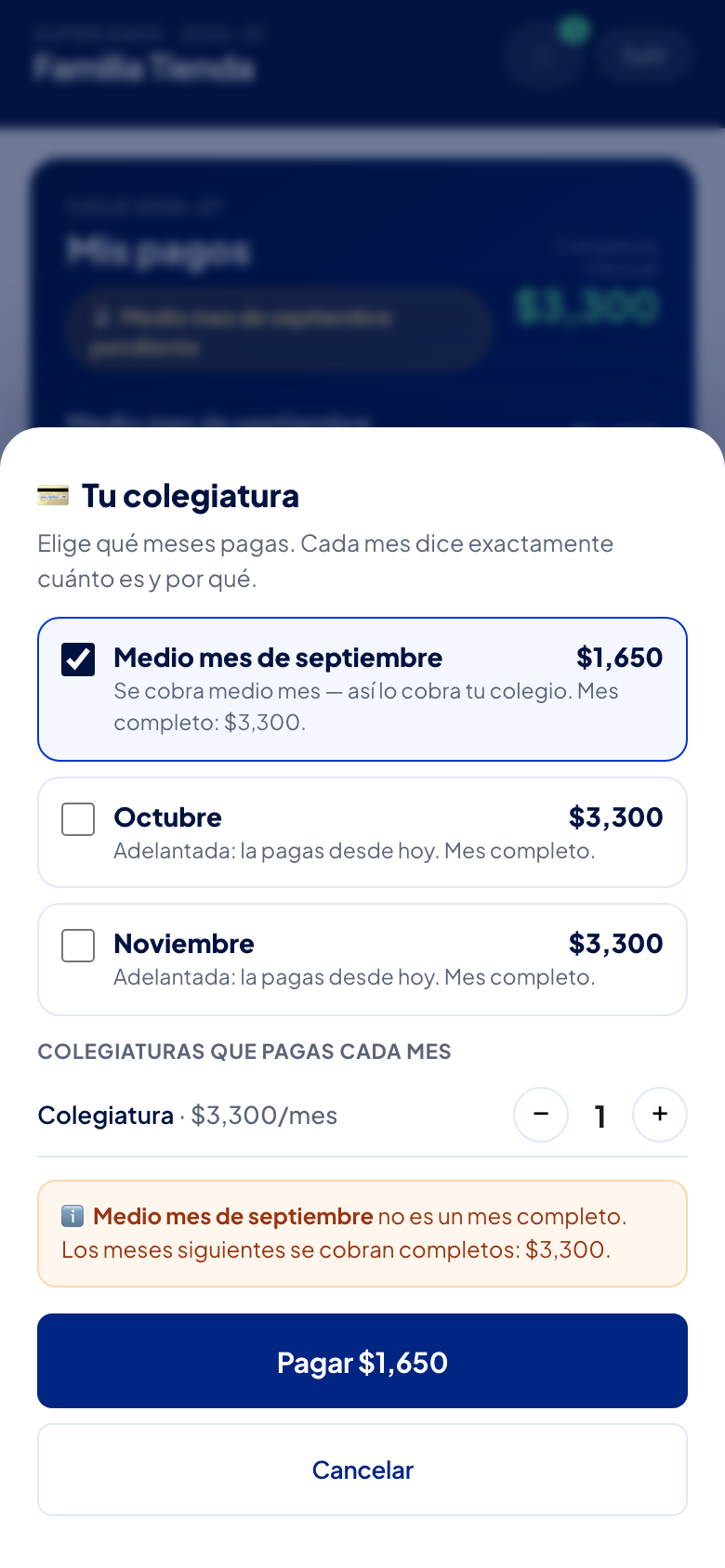
Arriba ves tu colegiatura mensual y qué meses tienes pendientes. Toca Pagar y se abre tu hoja de colegiatura: eliges qué meses pagas (los vencidos, el del mes, o adelantas el que sigue), cuántas colegiaturas (una por hijo) y ves el total antes de pagar.
Cuando un mes no se cobra completo
Algunos colegios no cobran todos los meses completos — por ejemplo agosto es medio mes, o entraste a mitad de mes. El portal te lo dice con todas sus letras: «Medio mes de agosto · $1,750 — mes completo: $3,500», y te avisa que desde el mes siguiente pagas el mes completo. Cada pago queda anotado al mes que pagaste: si pagas agosto el 3 de septiembre, se salda agosto y septiembre sigue pendiente.
Cada pago que haces genera su factura CFDI automáticamente con los datos que tengas guardados. Puedes verla y descargarla ahí mismo, cuando quieras, aunque pasen años.
Tus datos de facturación
- En Pagos o en Familia → Facturación, toca Cambiar.
- Escribe tu RFC, nombre o razón social, código postal y régimen. Puedes guardar más de un perfil (por ejemplo, el tuyo y el de tu empresa).
- Al pagar, elige con cuál facturar. Si no tienes RFC, se factura al público en general.
Colegiatura automática: olvídate de la fecha de pago
Si el colegio lo tiene activo, tu colegiatura se puede cobrar sola cada mes con la tarjeta que usas en el portal. La factura te llega igual, al instante.
- Al pagar tu colegiatura desde el carrito, marca la casilla Cobrar mi colegiatura automáticamente cada mes. La tarjeta que uses queda guardada de forma segura en Stripe (el colegio nunca la ve).
- También puedes encenderla después en Pagos → Colegiatura automática → Activar, siempre que ya hayas pagado una vez con tarjeta por el portal.
- A partir del mes siguiente, el día que el colegio eligió se hace el cargo y tu factura aparece en Pagos. Ahí ves la tarjeta, el próximo cargo con su fecha y su monto exacto, y el interruptor para apagarlo.
- La colegiatura automática no tiene fecha de fin: sigue cada mes, también en el ciclo siguiente, hasta que tú la apagues. Cada mes cobra lo que ese mes vale: si agosto es medio mes, cobra medio mes; si un mes el colegio no cobra, ese mes no hay cargo.
Apartar el lugar del siguiente ciclo en un toque
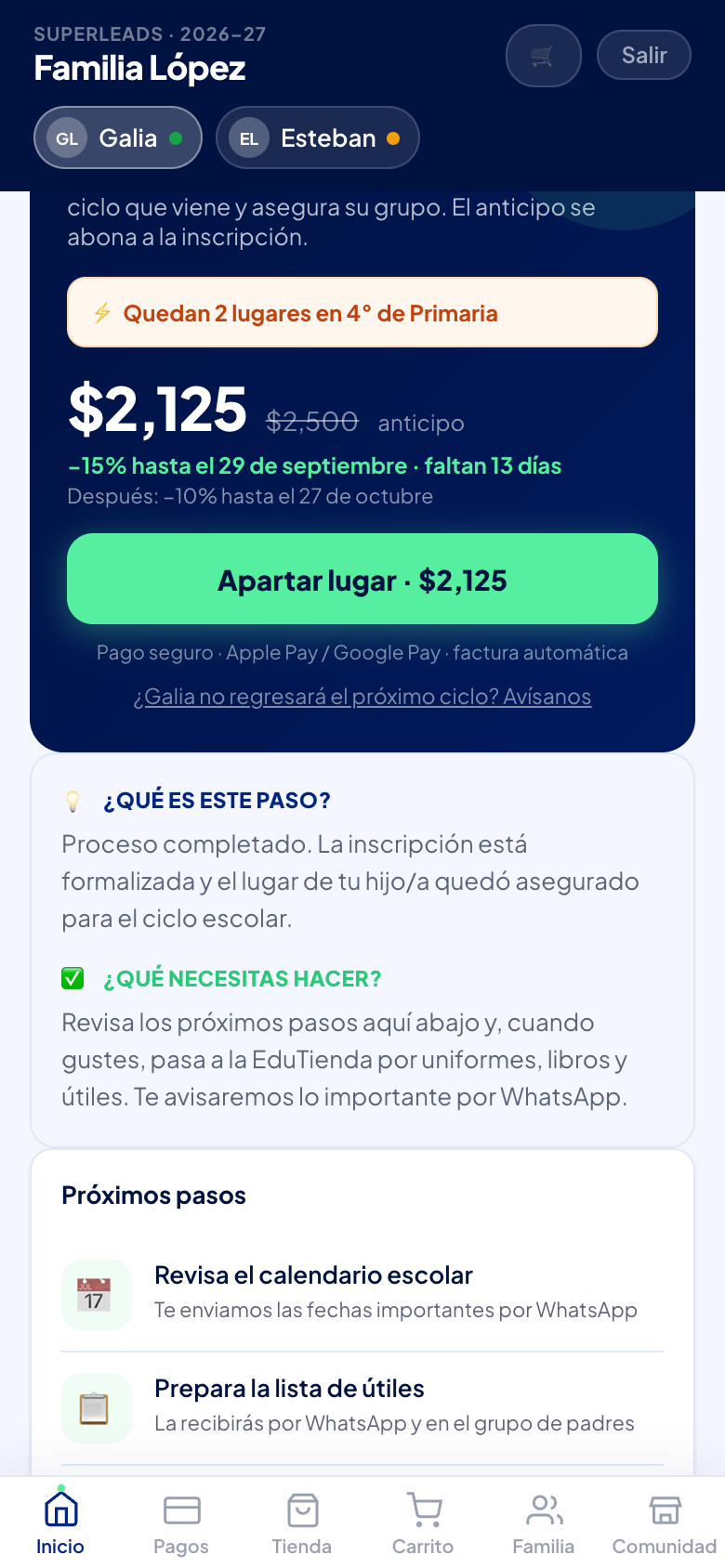
Cuando el colegio abre la reinscripción, en Inicio aparece una tarjeta para apartar el lugar de tu hijo en el ciclo que viene, con el precio de ese día.
La tarjeta te dice a qué grado pasa, el anticipo, si hay descuento por fecha (y hasta cuándo) y, cuando el colegio lo publica, cuántos lugares quedan en ese grado. Todo lo que ves es real: si no hay dato, no aparece.
- Toca Apartar lugar. Se abre el pago con el precio de hoy; pagas con tarjeta o Apple/Google Pay.
- Al confirmarse, la tarjeta cambia a Lugar apartado con el monto y la fecha, y tu factura llega a Pagos.
- Si el grado ya está lleno, verás Anotar en lista de espera. Cuando el colegio libere un lugar te avisa y tienes 72 horas para apartarlo.
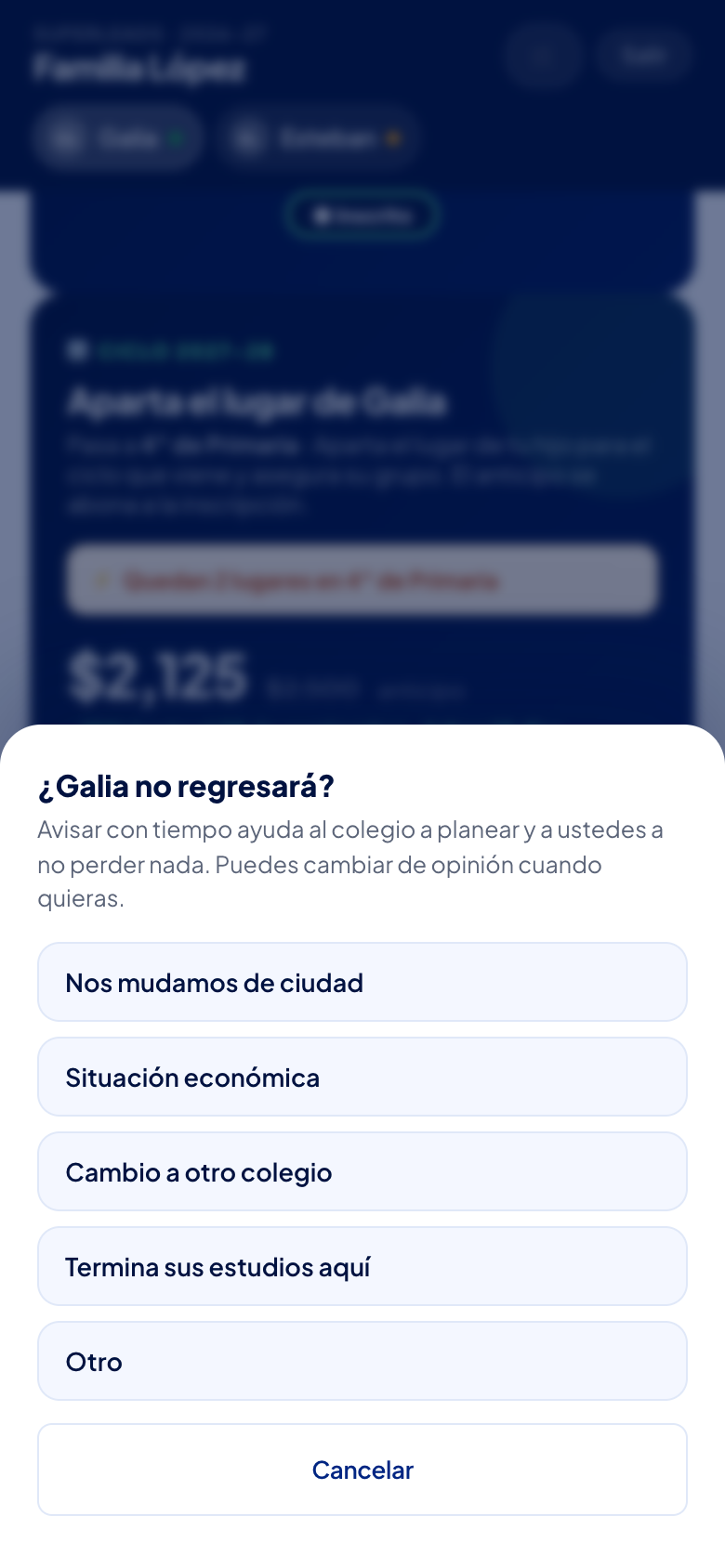
- Si tu hijo no regresará, toca Avísanos y elige el motivo. Puedes cambiar de opinión después.
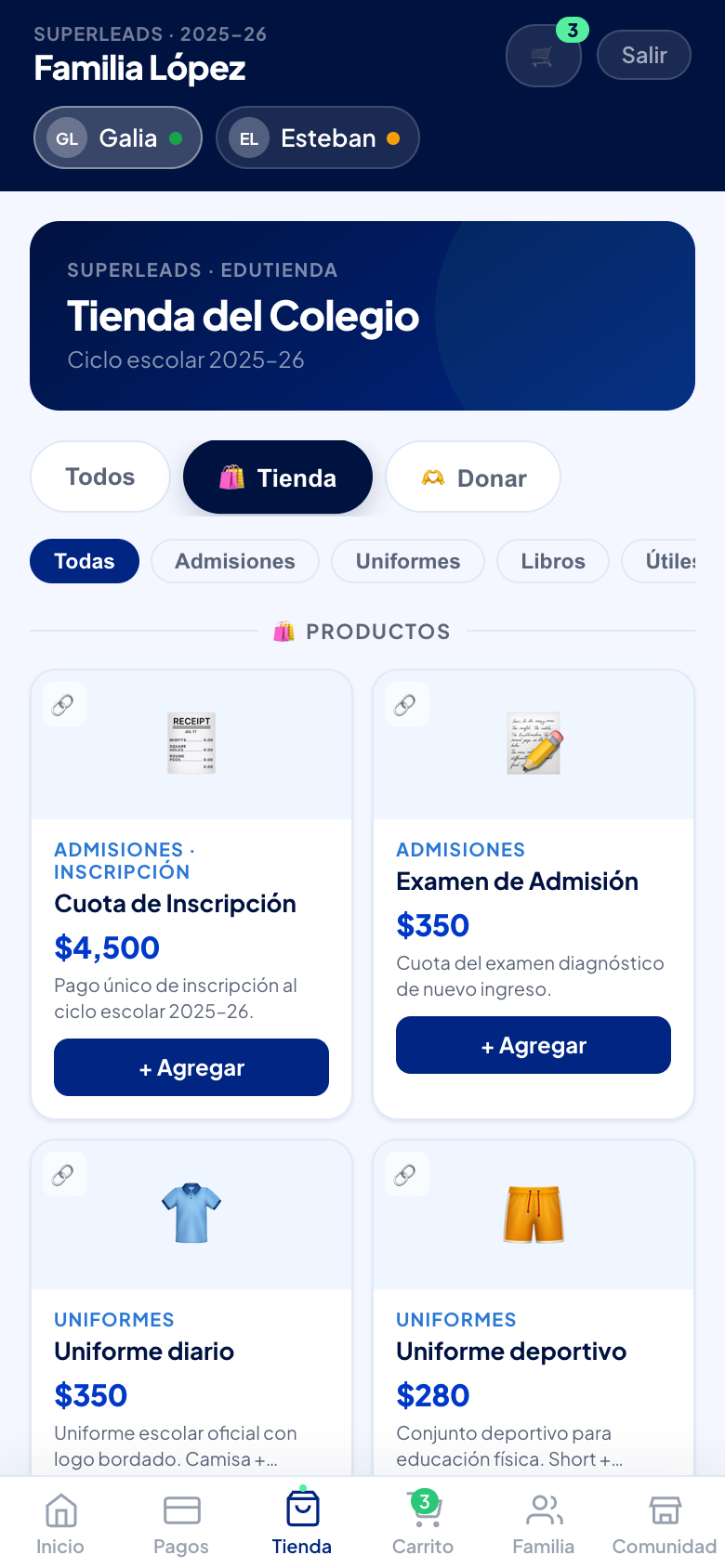
La EduTienda: categorías, tallas y paquetes
Todo lo que el colegio vende está en la pestaña Tienda, organizado por categorías. Pagas todo junto, en un solo carrito.
Arriba eliges entre Tienda y Donar, y debajo la categoría: Admisiones, Uniformes, Libros, Útiles, Souvenirs, Actividades, Colegiaturas… Cada tarjeta muestra el precio; si es mensual, dice /mes.
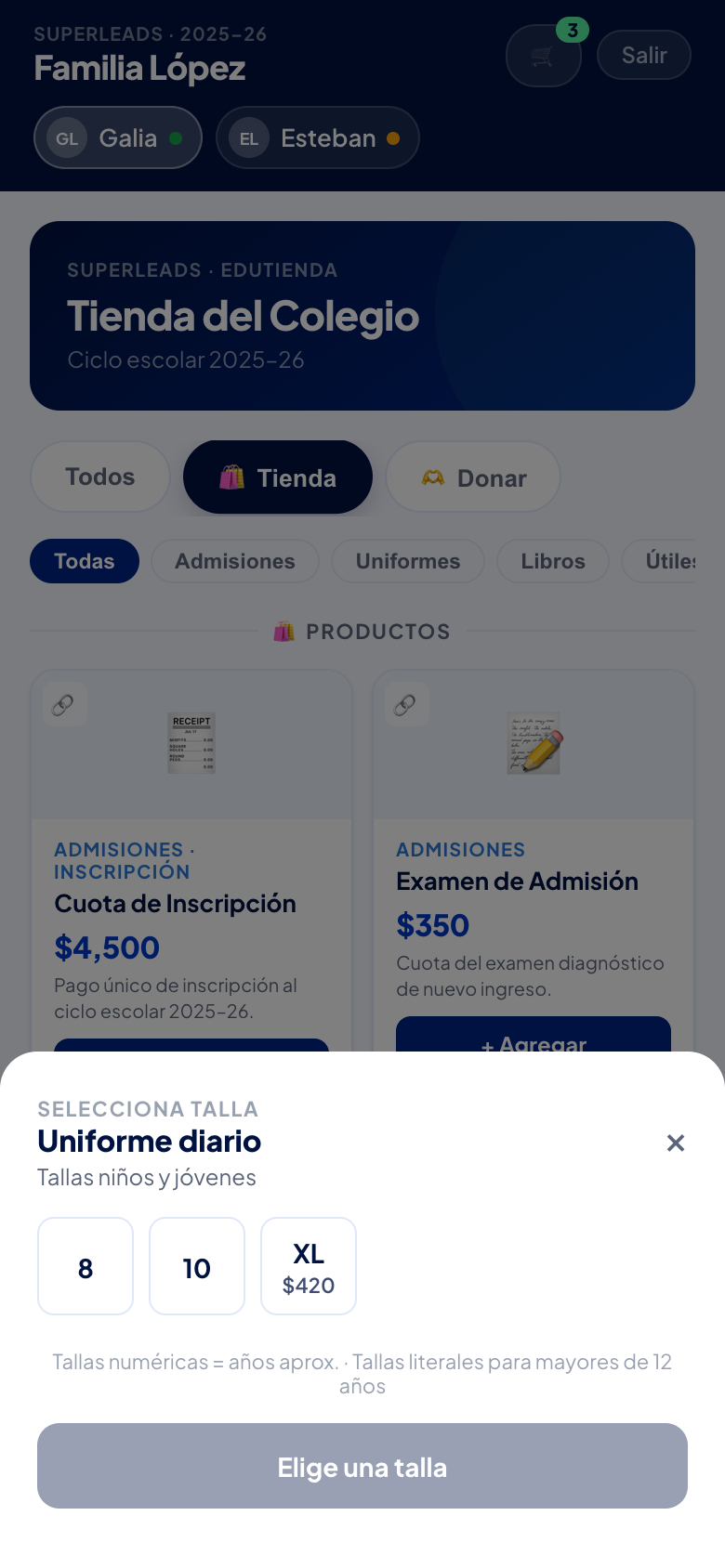
Uniformes: elige la talla
- Toca Elegir talla en el uniforme.
- Elige la talla en la cuadrícula. Si alguna tiene un precio distinto, lo verás debajo.
- Toca Agregar talla … al carrito. Puedes agregar varias tallas del mismo uniforme (por ejemplo, para dos hijos).
Actividades: elige tu paquete
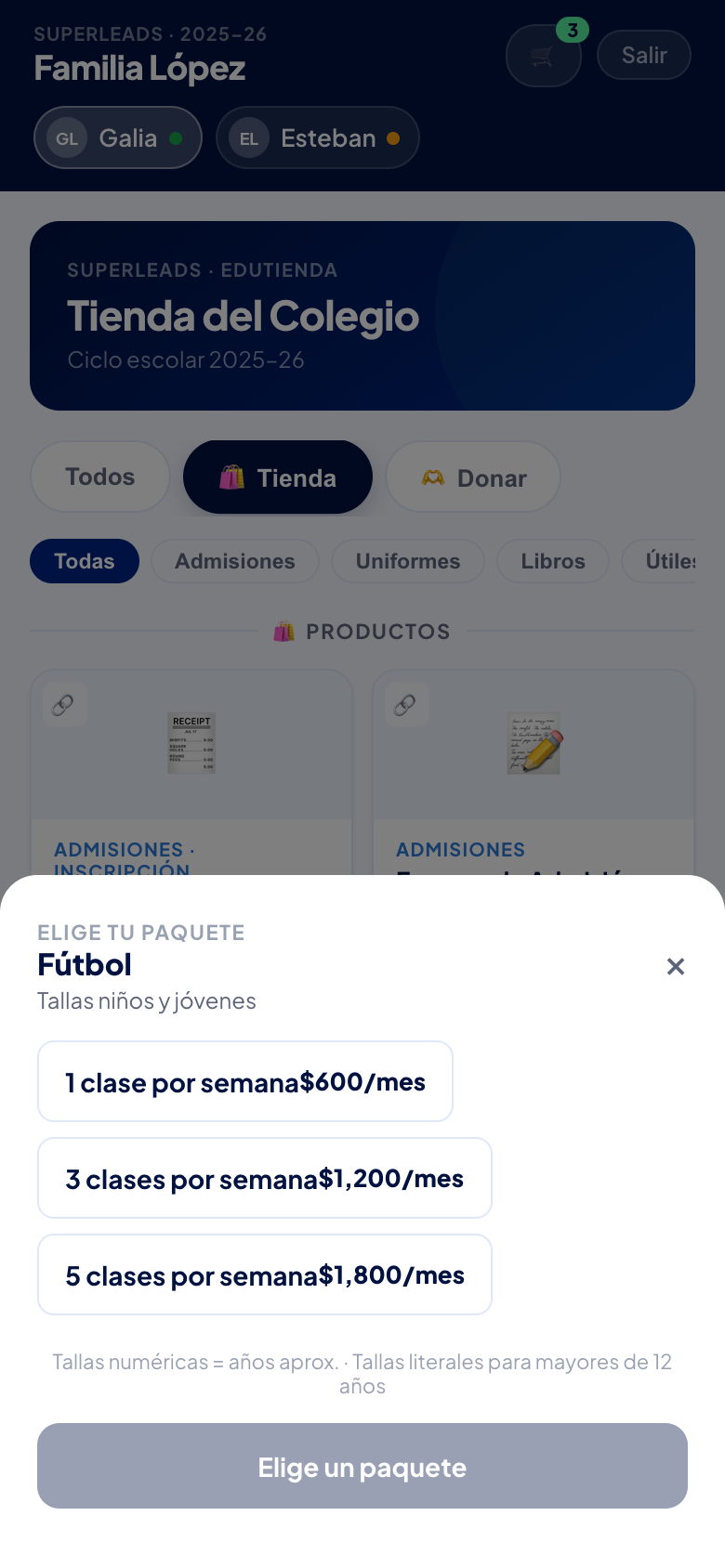
- En actividades como fútbol o natación, la tarjeta dice desde $…/mes.
- Al tocar Agregar se abre la lista de paquetes: por ejemplo 1, 3 o 5 clases por semana, cada uno con su precio.
- Elige el que le convenga a tu hijo y toca Agregar. El cobro es mensual mientras esté activo.
Carrito y pago con tarjeta
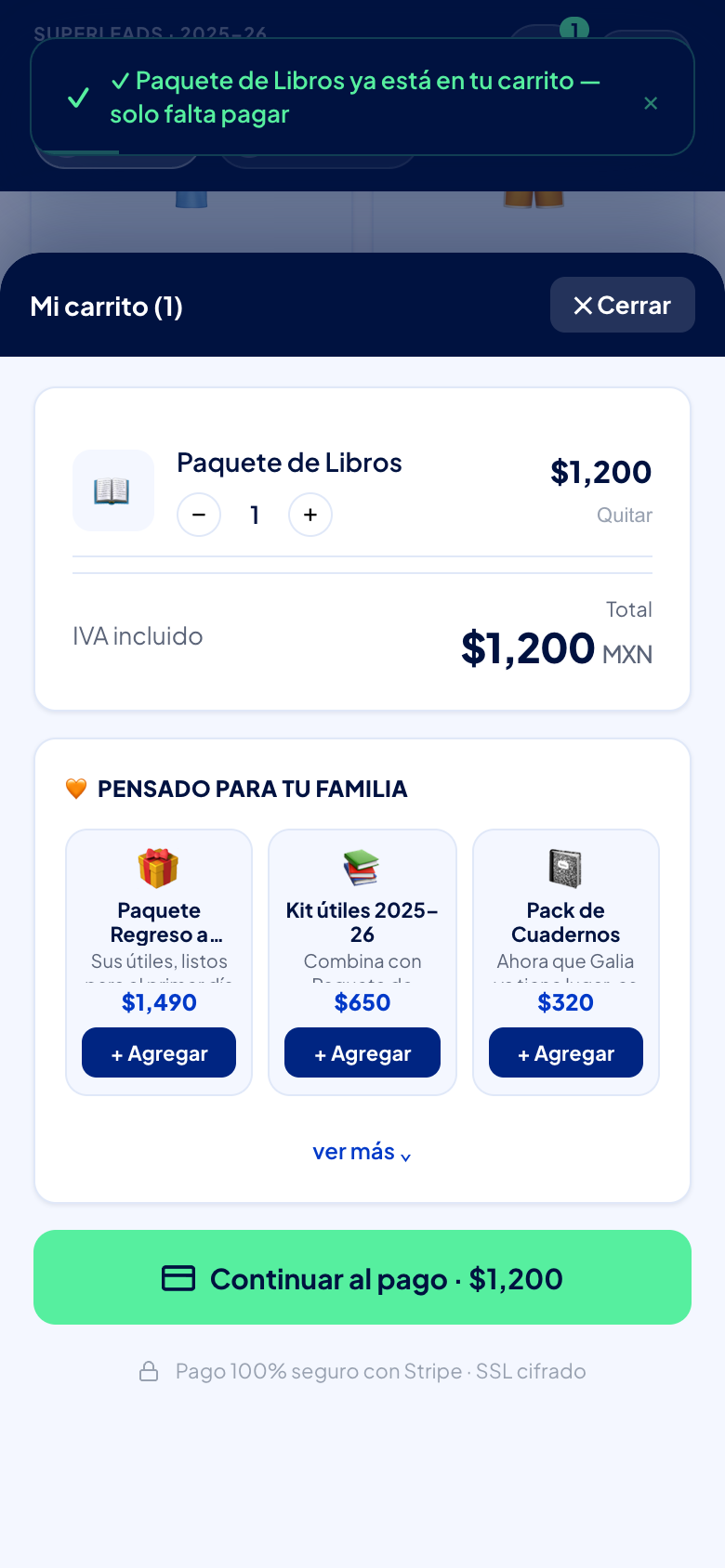
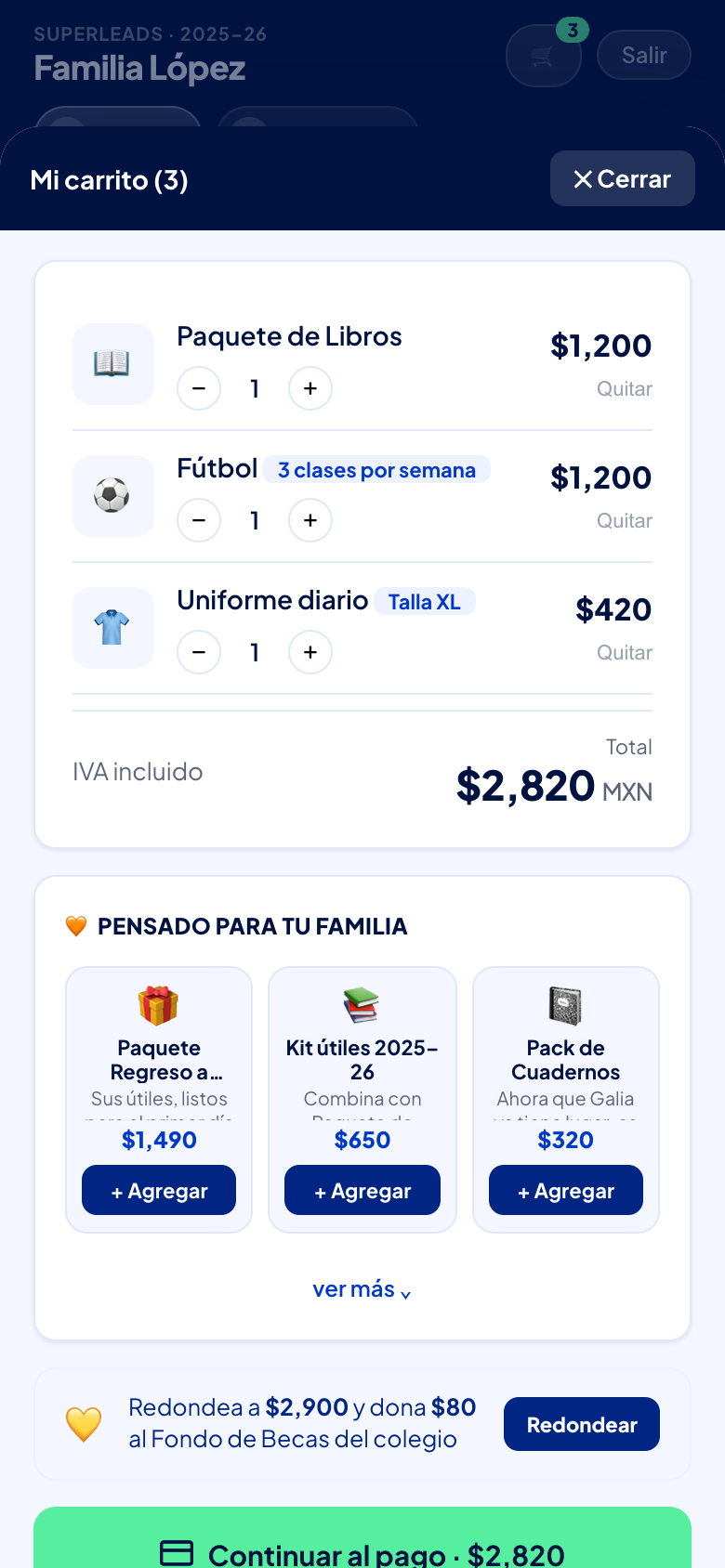
El carrito vive abajo, siempre visible. Ahí ajustas cantidades y pagas todo en un solo movimiento.
- Toca la barra Ver carrito (o el icono Carrito).
- Ajusta cantidades con − y +, o toca Quitar. La talla o el paquete aparecen junto al nombre.
- Si quieres, redondea el total y dona la diferencia al fondo de becas del colegio.
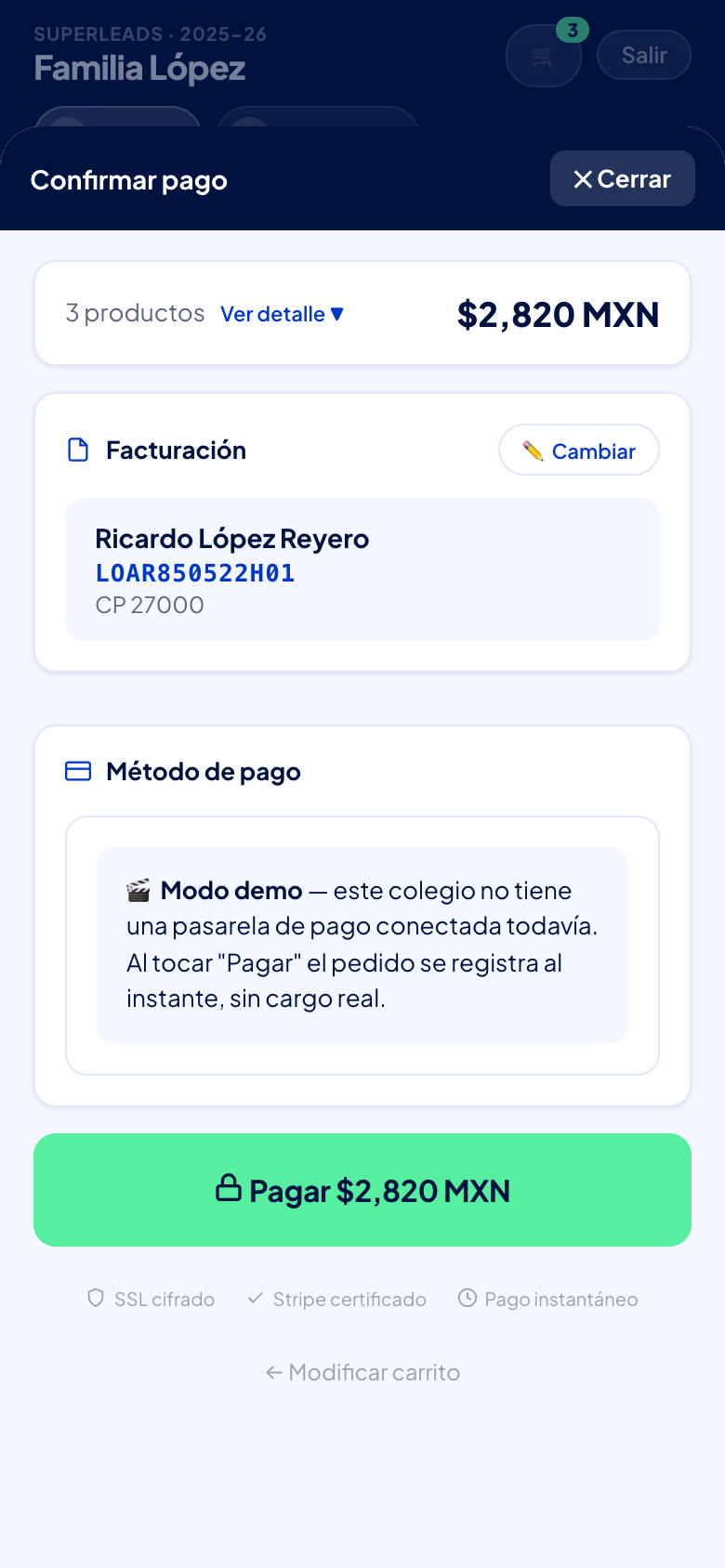
- Toca Continuar al pago. Verás el resumen, tus datos de facturación y el método de pago.
- Escribe tu tarjeta (o usa Apple Pay / Google Pay si tu celular lo tiene) y toca Pagar.
- Al confirmarse, verás la pantalla de éxito y tu factura llegará a Pagos en segundos.
Compartir el acceso con tu pareja o los abuelos
Una familia son varias personas. Puedes invitar a quien quieras a ver el portal desde su propio celular.
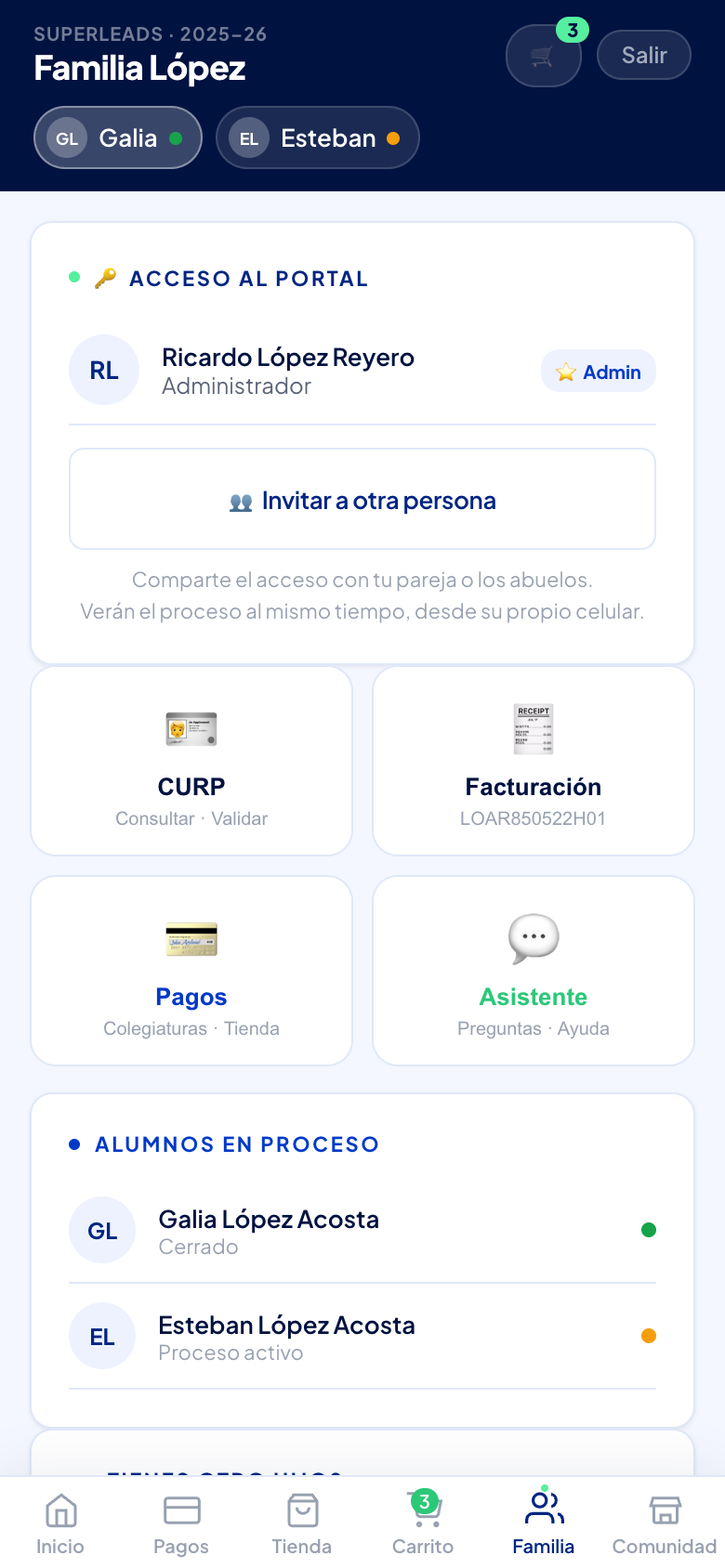
- Ve a Familia → Acceso al portal.
- Toca Invitar a otra persona, escribe su nombre y comparte el link que se genera (por WhatsApp es lo más fácil).
- Esa persona entra con el link y ve el proceso, la tienda y el carrito compartido. Tú sigues siendo el titular.
- Puedes quitar el acceso cuando quieras desde la misma lista.
Entre Familias: los negocios de tu comunidad
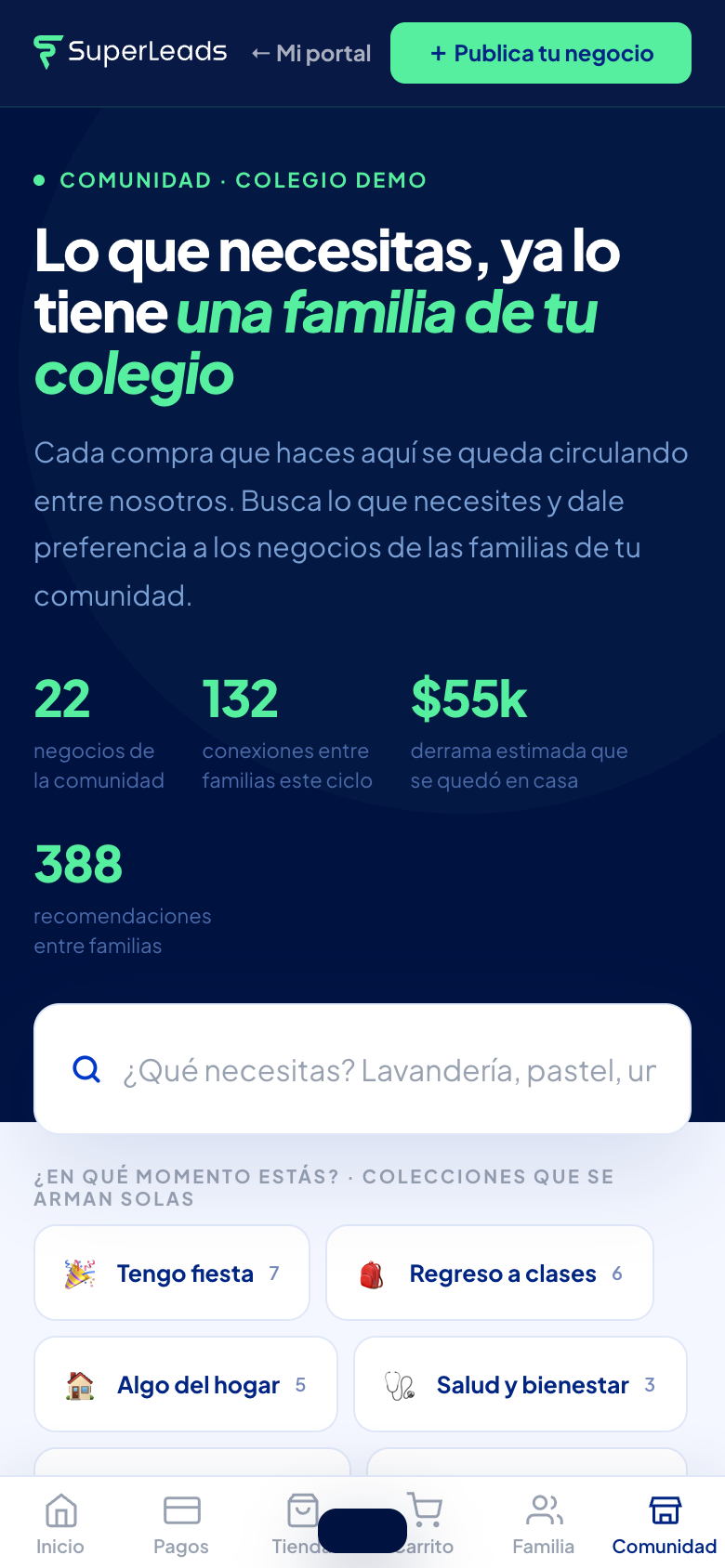
Cuando tu hijo está inscrito, se abre la pestaña Comunidad: un directorio con los negocios de las familias del colegio.
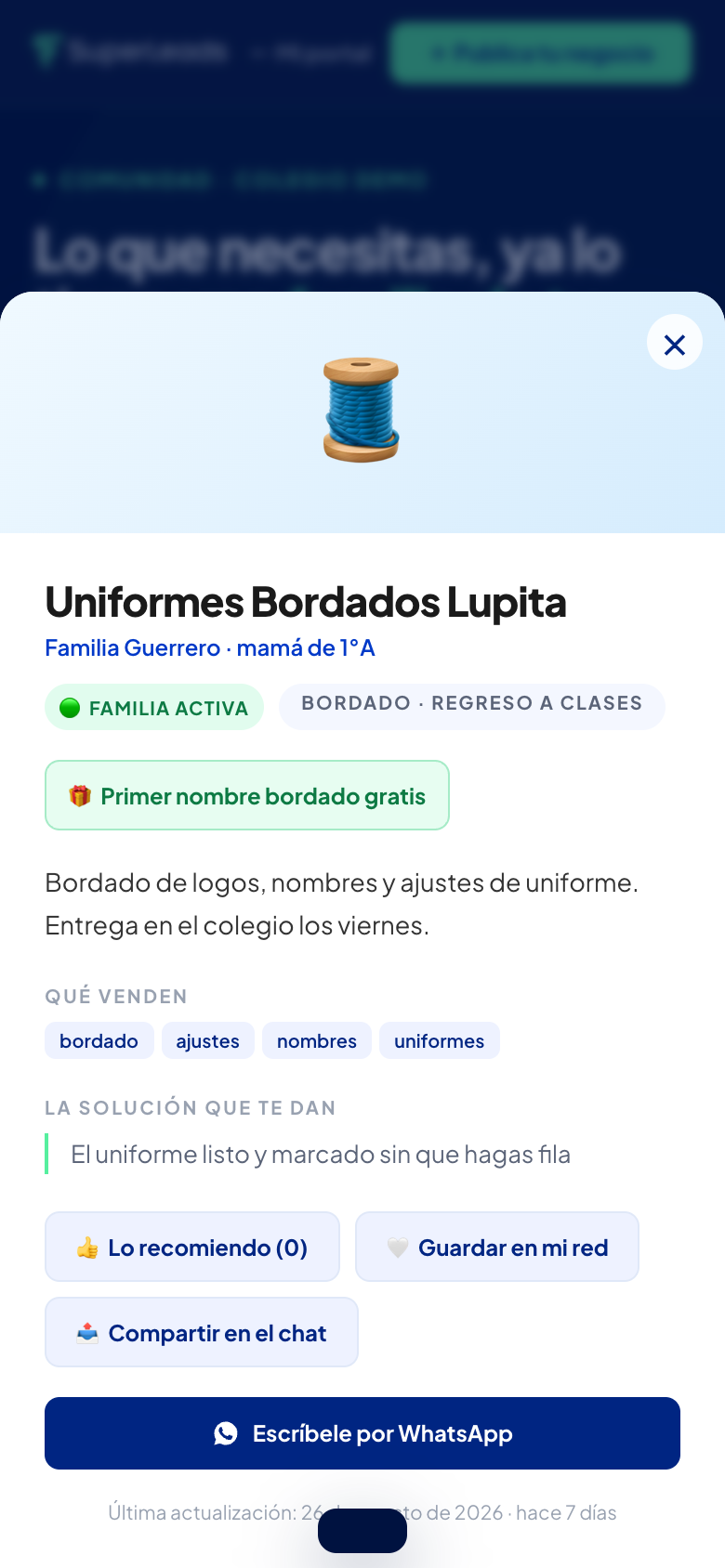
Busca lo que necesites (lavandería, pastel, uniformes bordados, pediatra…) y dale preferencia a las familias de tu comunidad. Cada ficha tiene WhatsApp directo, recomendaciones y una Cocina de la semana o negocio destacado.
Publica tu negocio
- Toca + Publica tu negocio arriba a la derecha.
- Escribe el nombre, a qué se dedica, tu WhatsApp y, si quieres, un beneficio para familias del colegio.
- El colegio revisa la ficha y, al aprobarla, aparece para todas las familias. Puedes editarla o retirarla cuando quieras.
Preguntas frecuentes y a quién escribir
Si algo no coincide con este manual o tienes una duda, el colegio te responde por WhatsApp desde el portal.
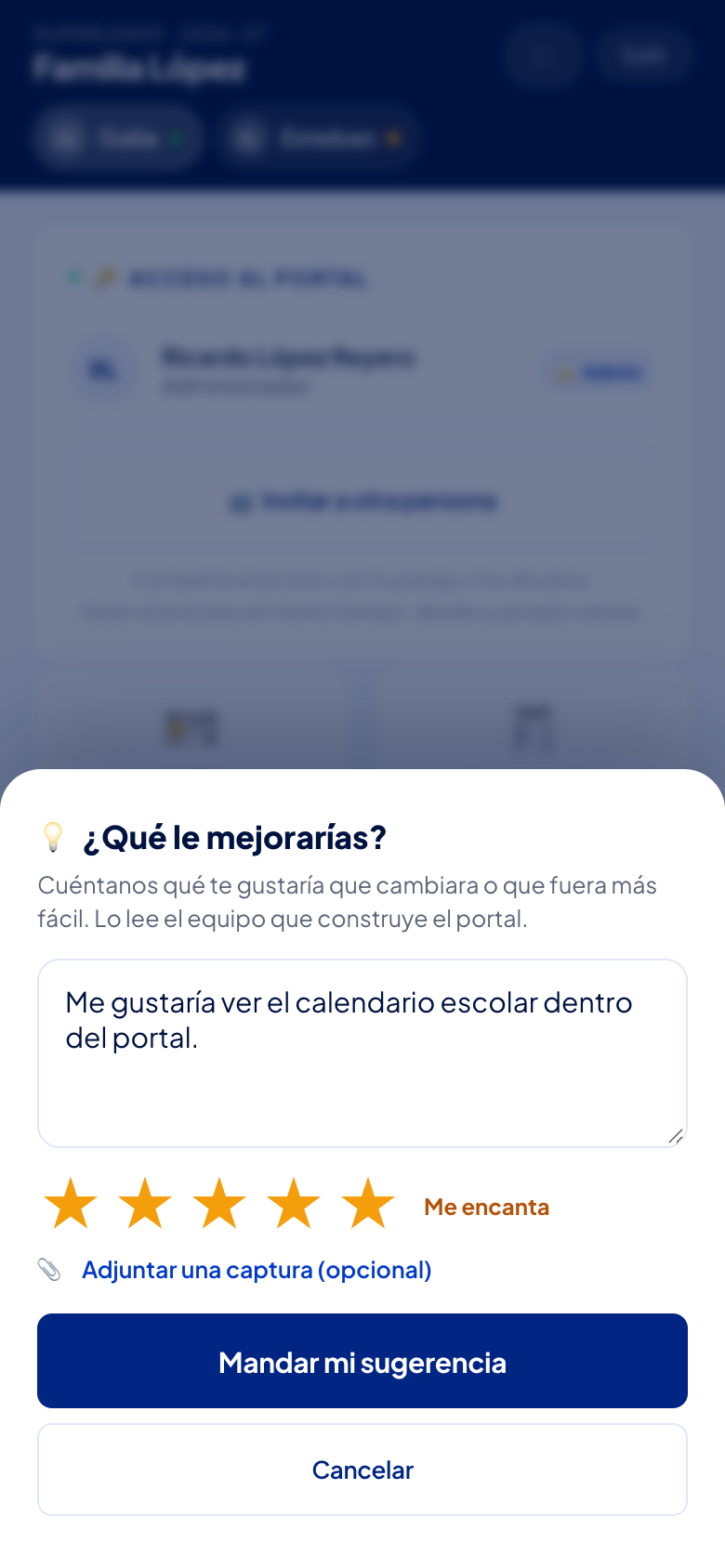
Para cualquier otra cosa, en Familia → Asistente o en los pasos de admisión tienes el botón Escríbenos por WhatsApp: contesta una persona del colegio, no un robot.
¿Ya dominas el sistema?
Responde las 10 preguntas y califícate. 100 es el máximo. No hay trampa: al calificar verás la respuesta correcta de cada una.